Monitor overvåker serverne dine hvert minutt, tegner grafer over CPU, minne, disk og trafikk, og varsler deg på e-post, SMS eller mobil når noe er galt. Du logger inn, ser status med ett blikk, og får beskjed før kundene dine merker noe.
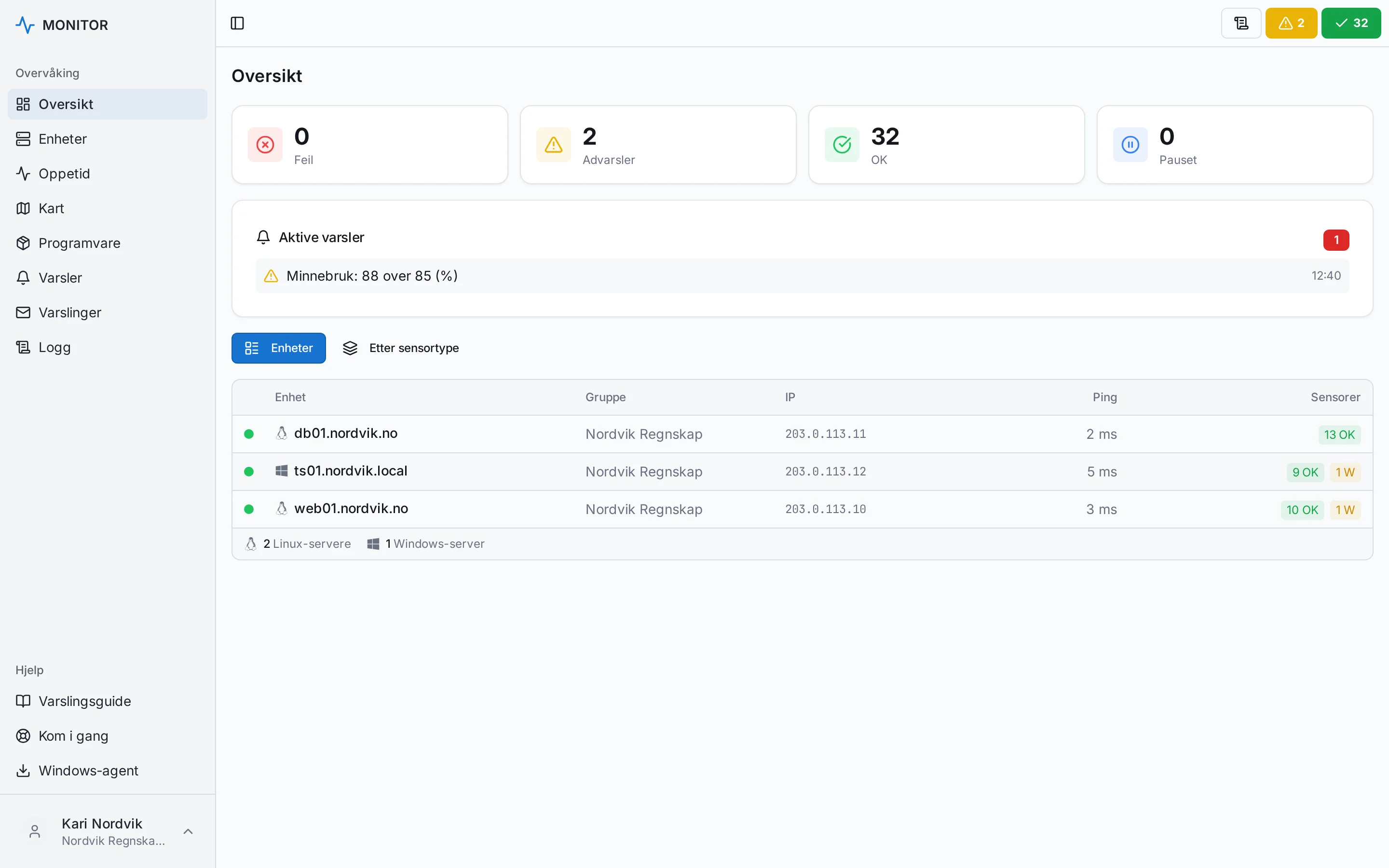
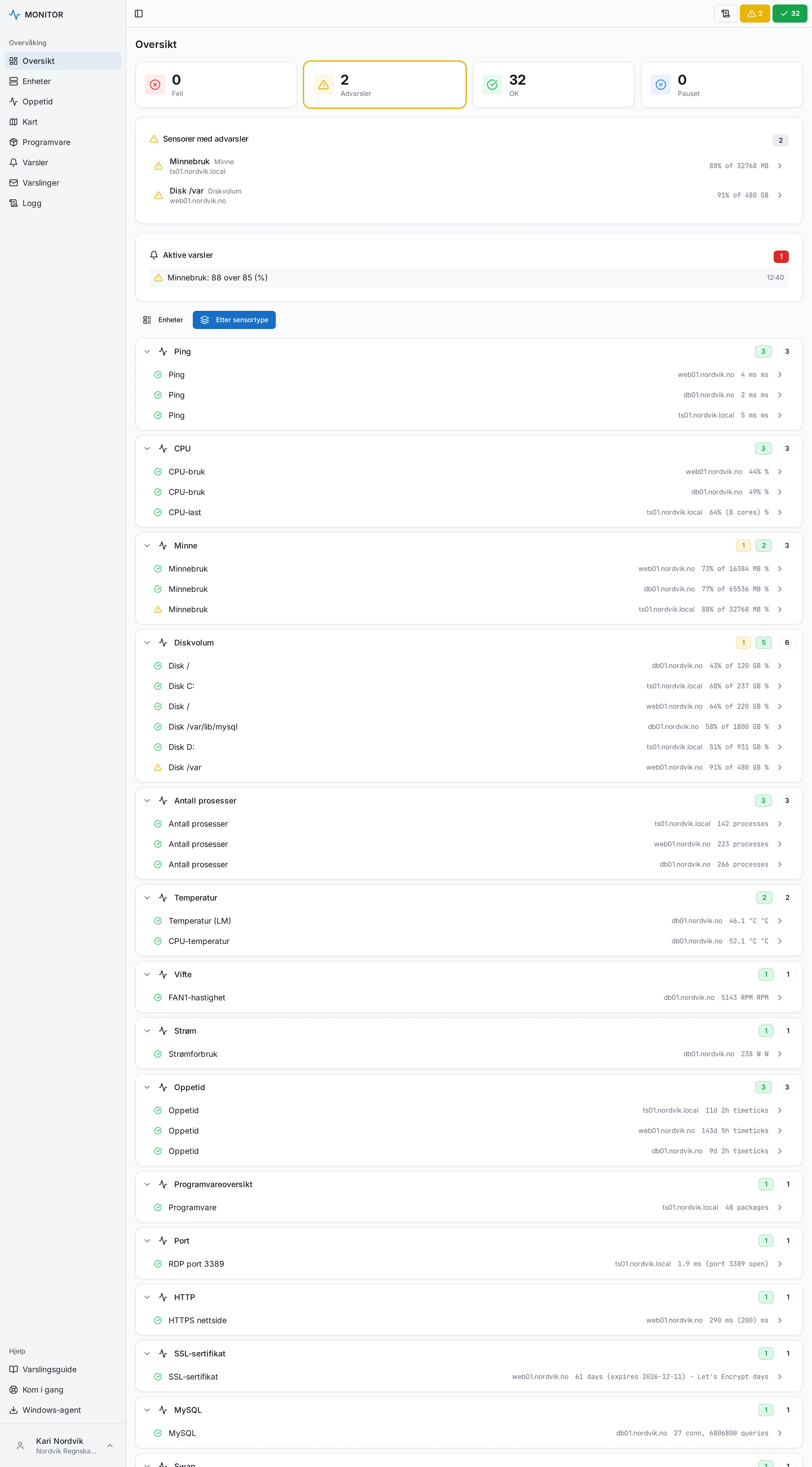
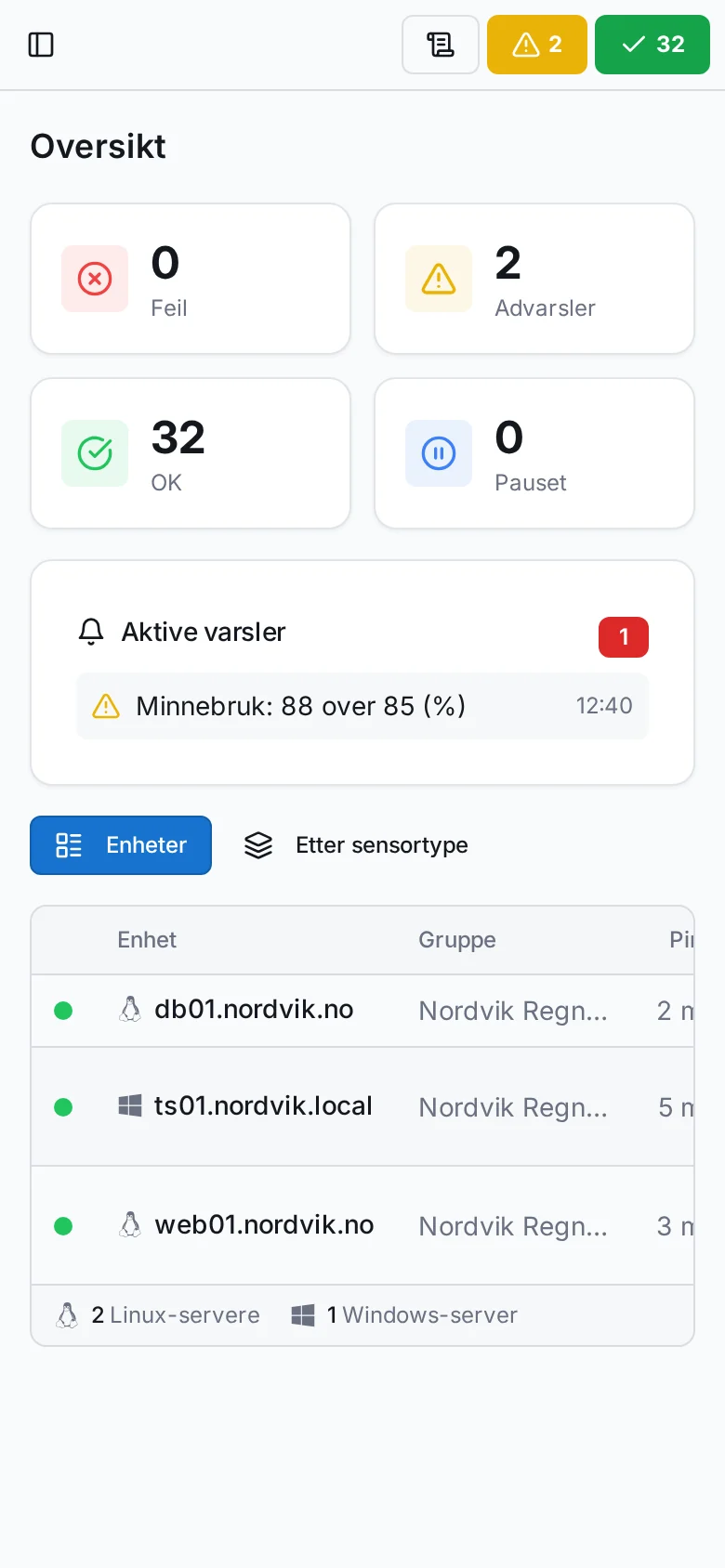
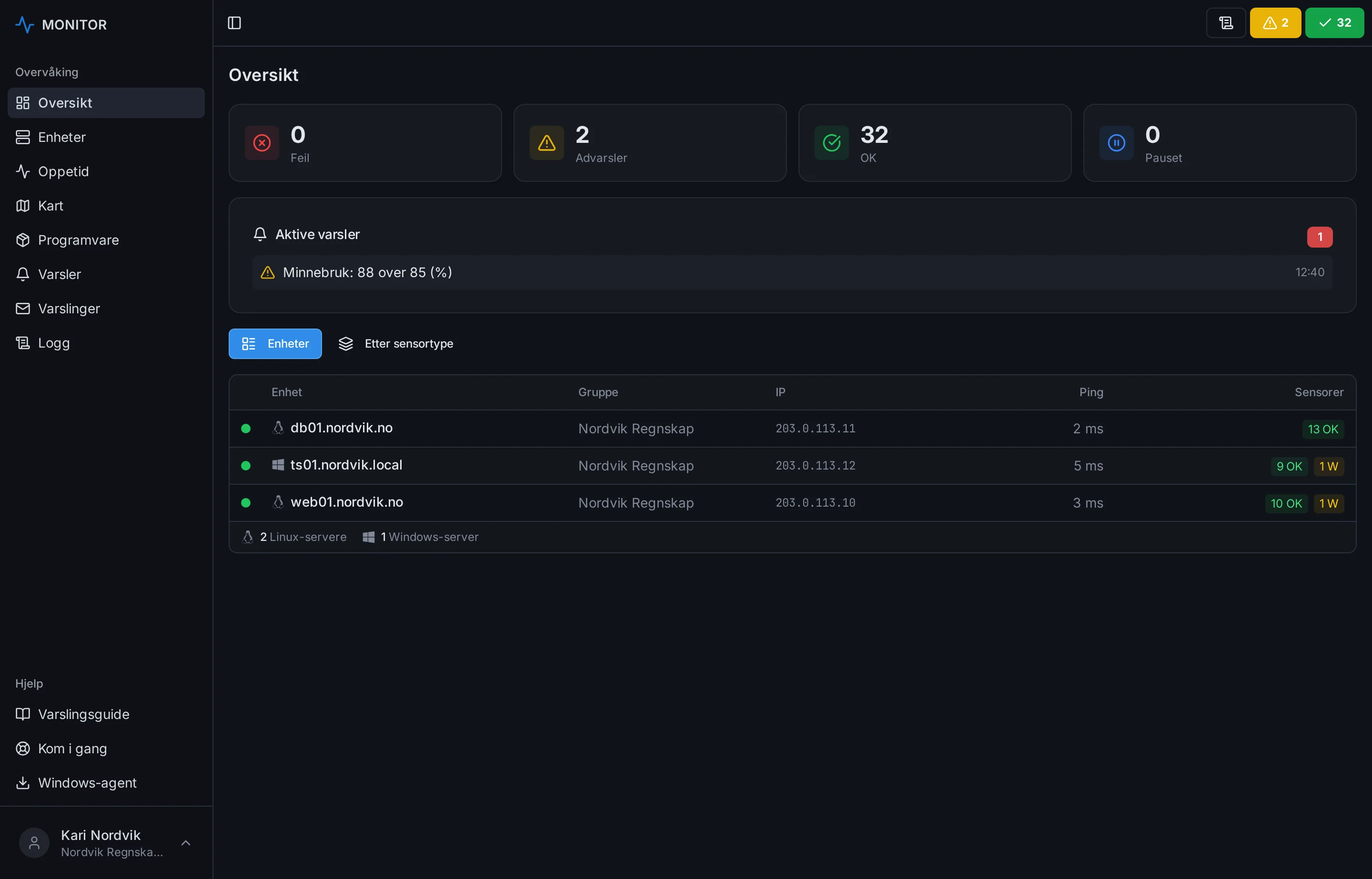
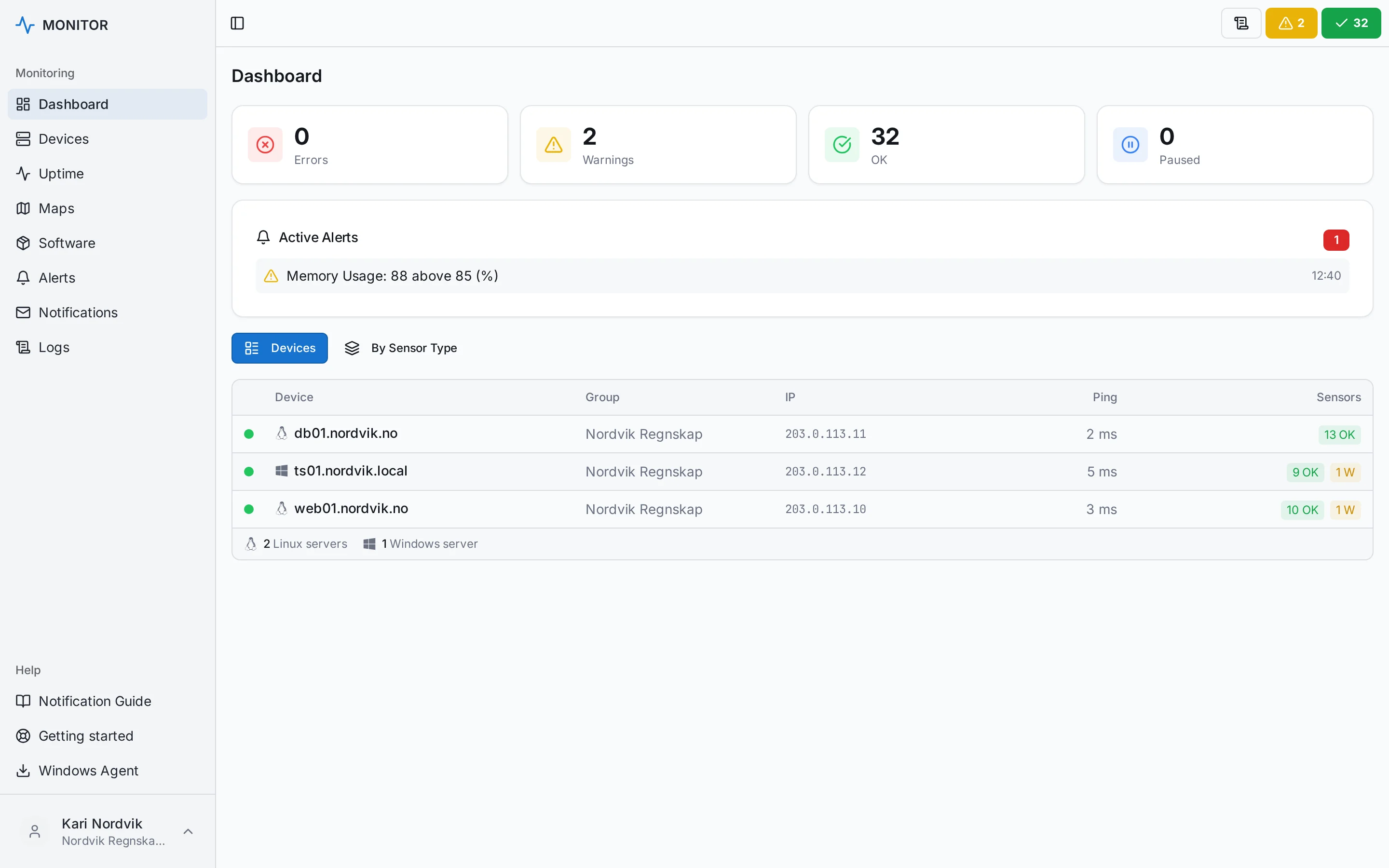
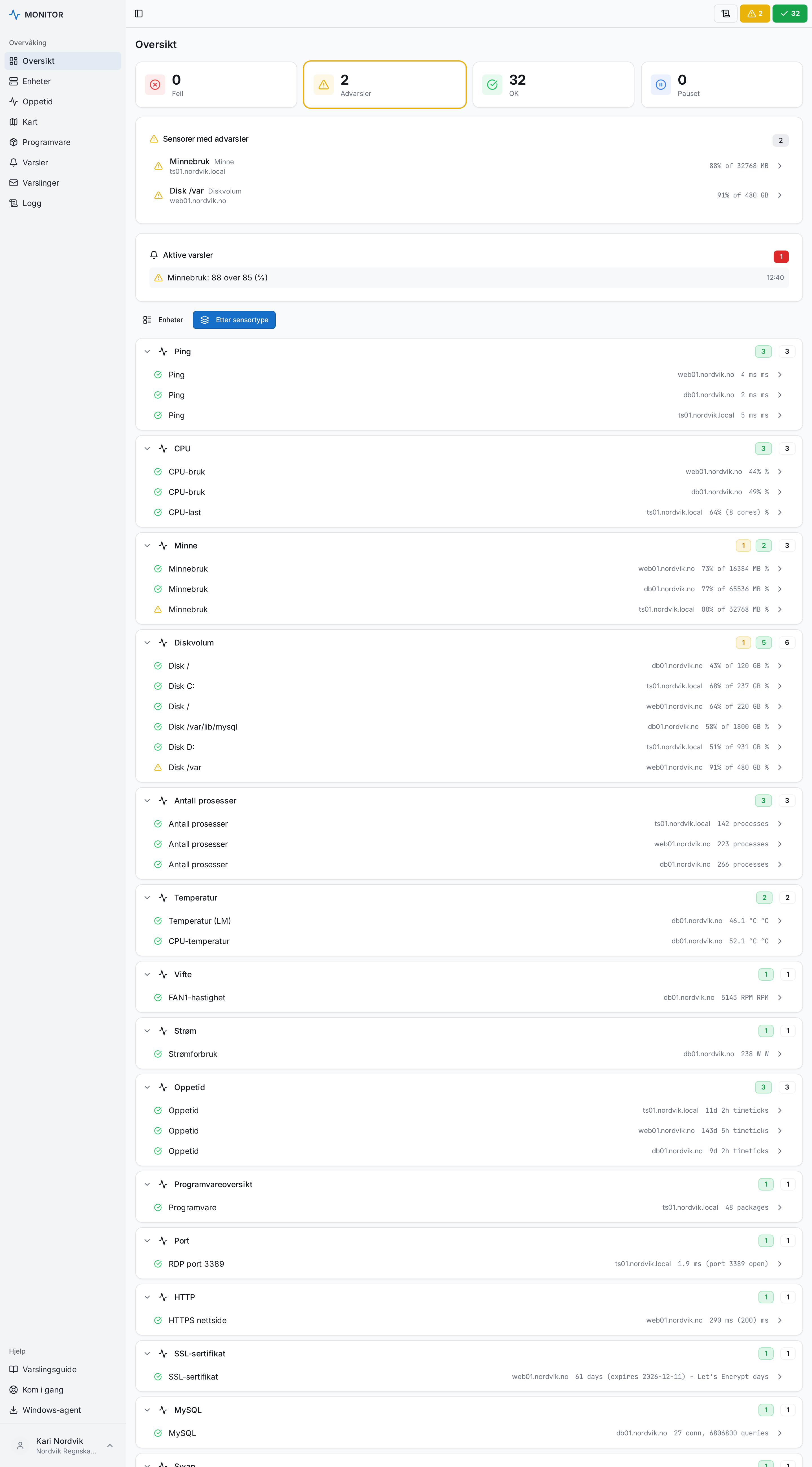
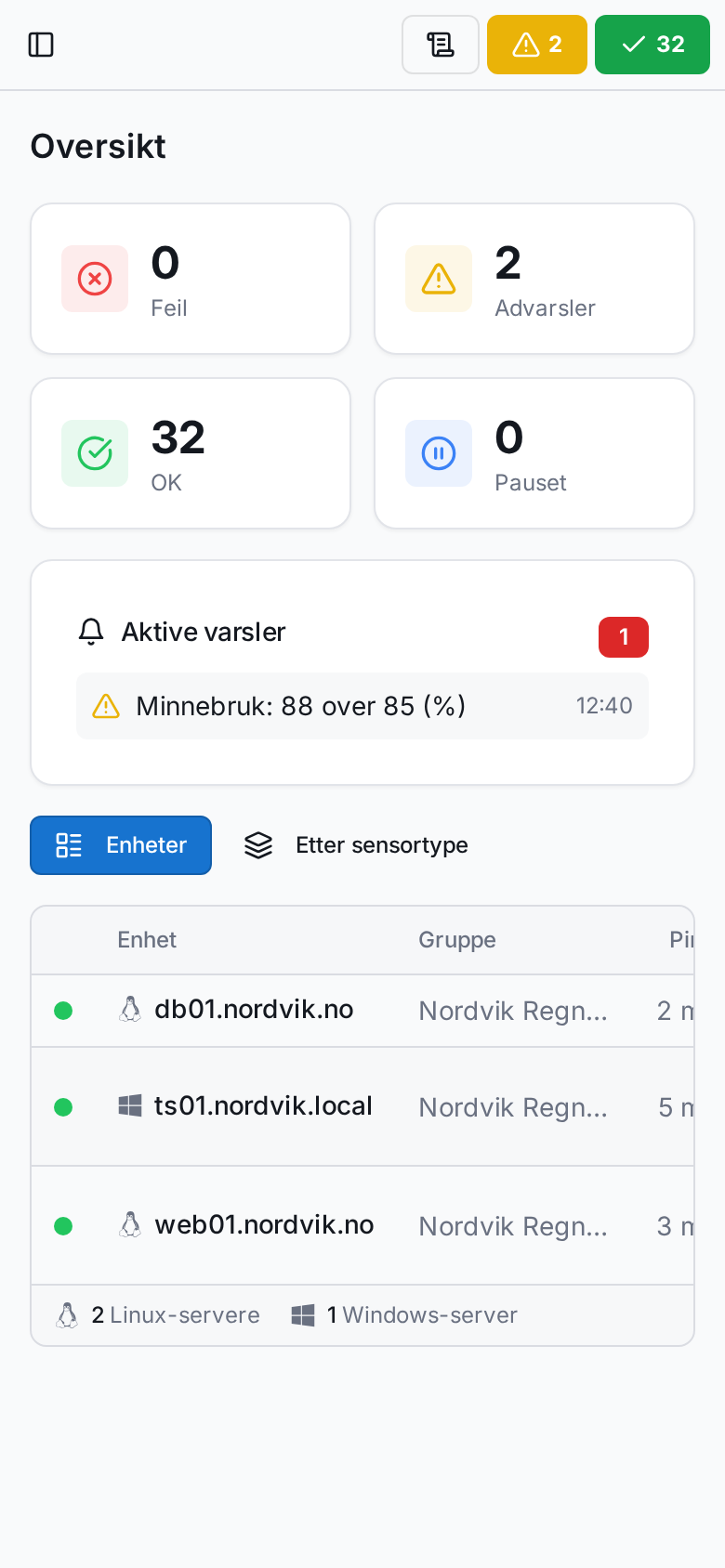
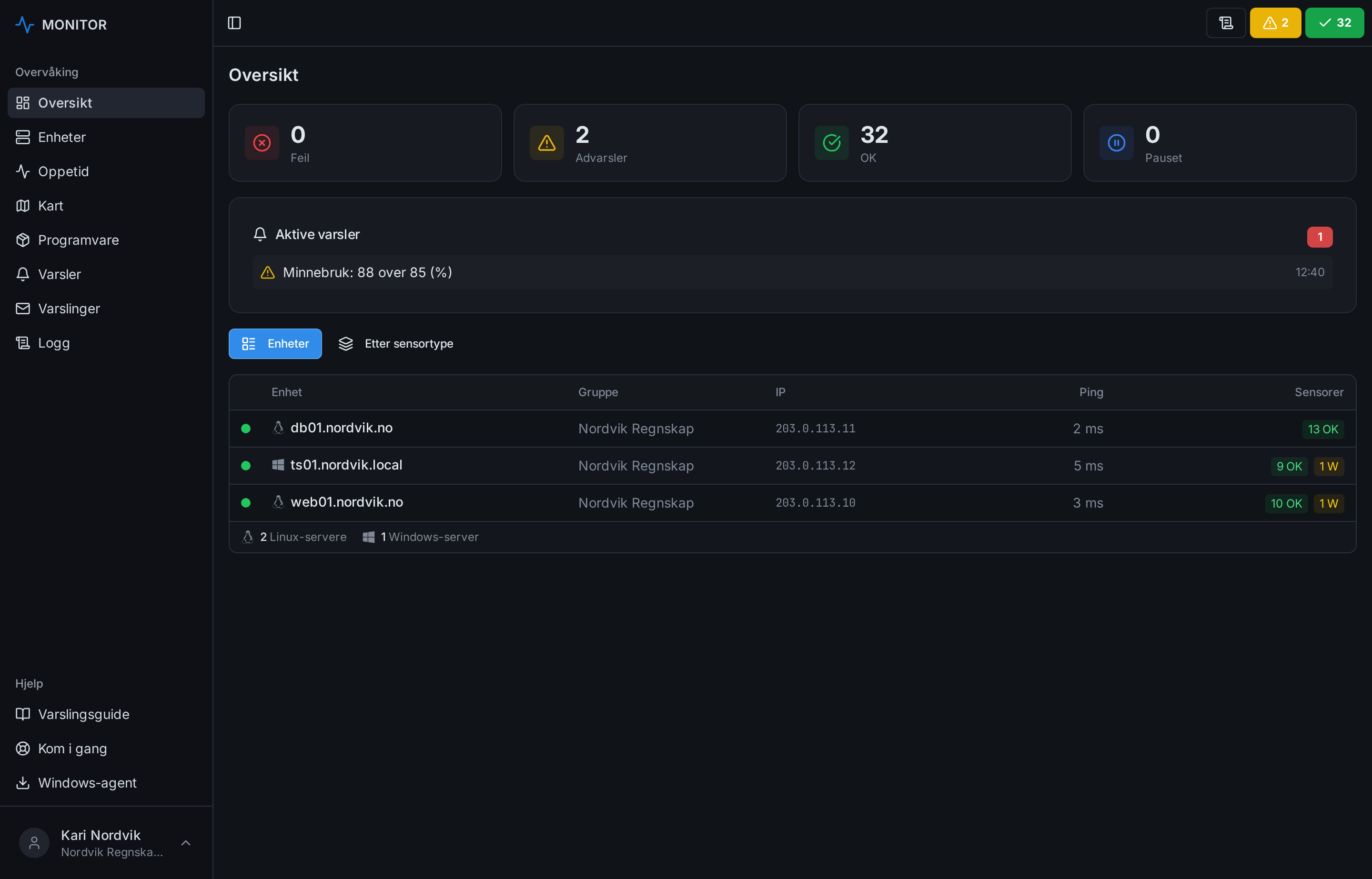
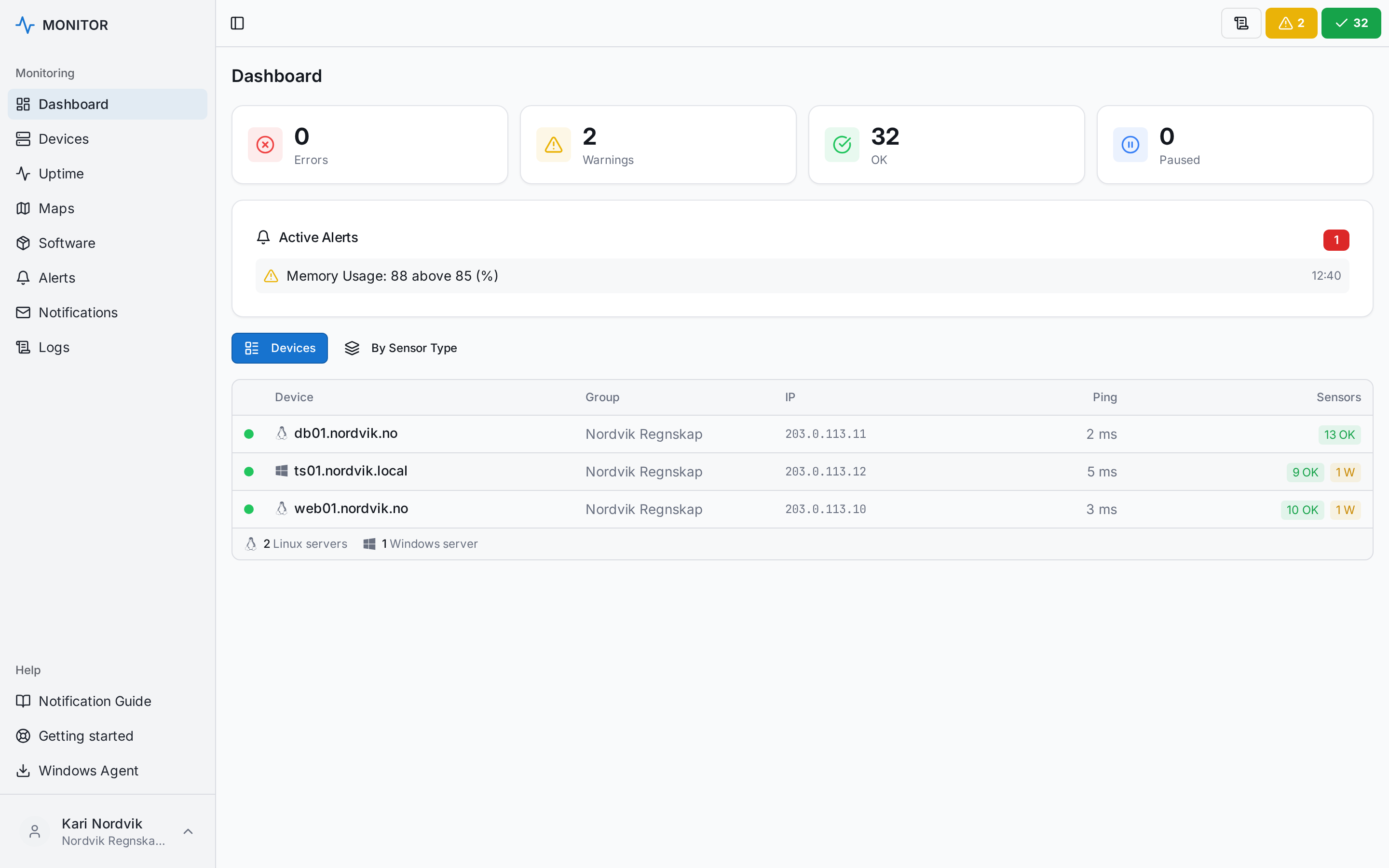
Oversikten er det første du ser når du logger inn. Fire kort forteller hvor mange sensorer som har feil, advarsler, er OK eller er satt på pause. Under kortene ligger aktive varsler og en tabell med alle serverne dine med ping-tid og sensorstatus.
Fargene følger deg overalt: grønt betyr normalt, gult betyr at noe nærmer seg en grense, og rødt betyr at noe er nede eller kritisk. De samme tallene vises øverst til høyre på alle sider, slik at du alltid ser om noe trenger oppmerksomhet.
Klikker du på et kort, får du listen over akkurat de sensorene det gjelder, med siste verdi og feilmelding. Vil du heller se alle servere sortert etter sensortype, bytter du til «Etter sensortype» og får CPU for alle servere samlet, minne samlet, disk samlet og så videre.
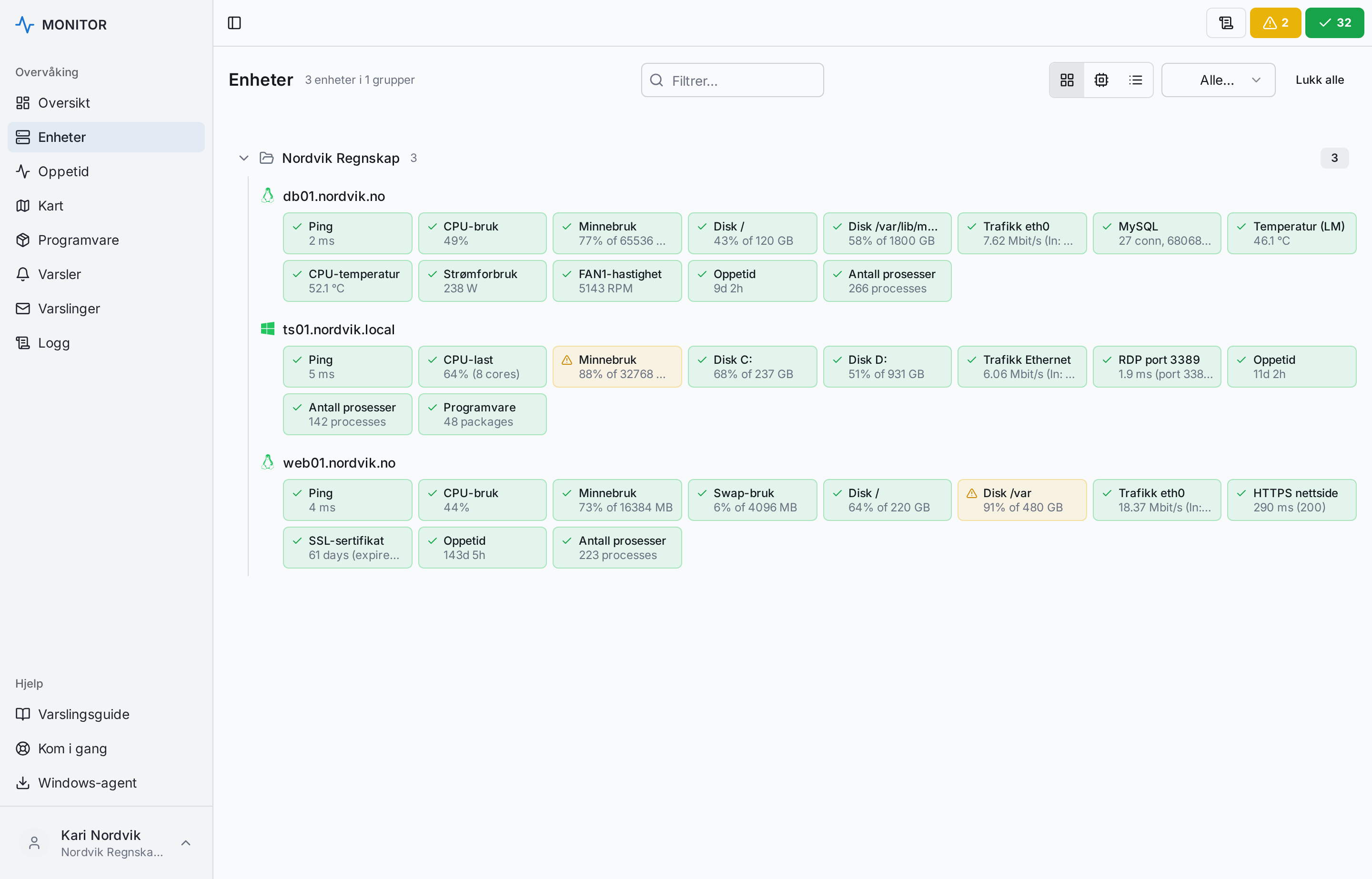
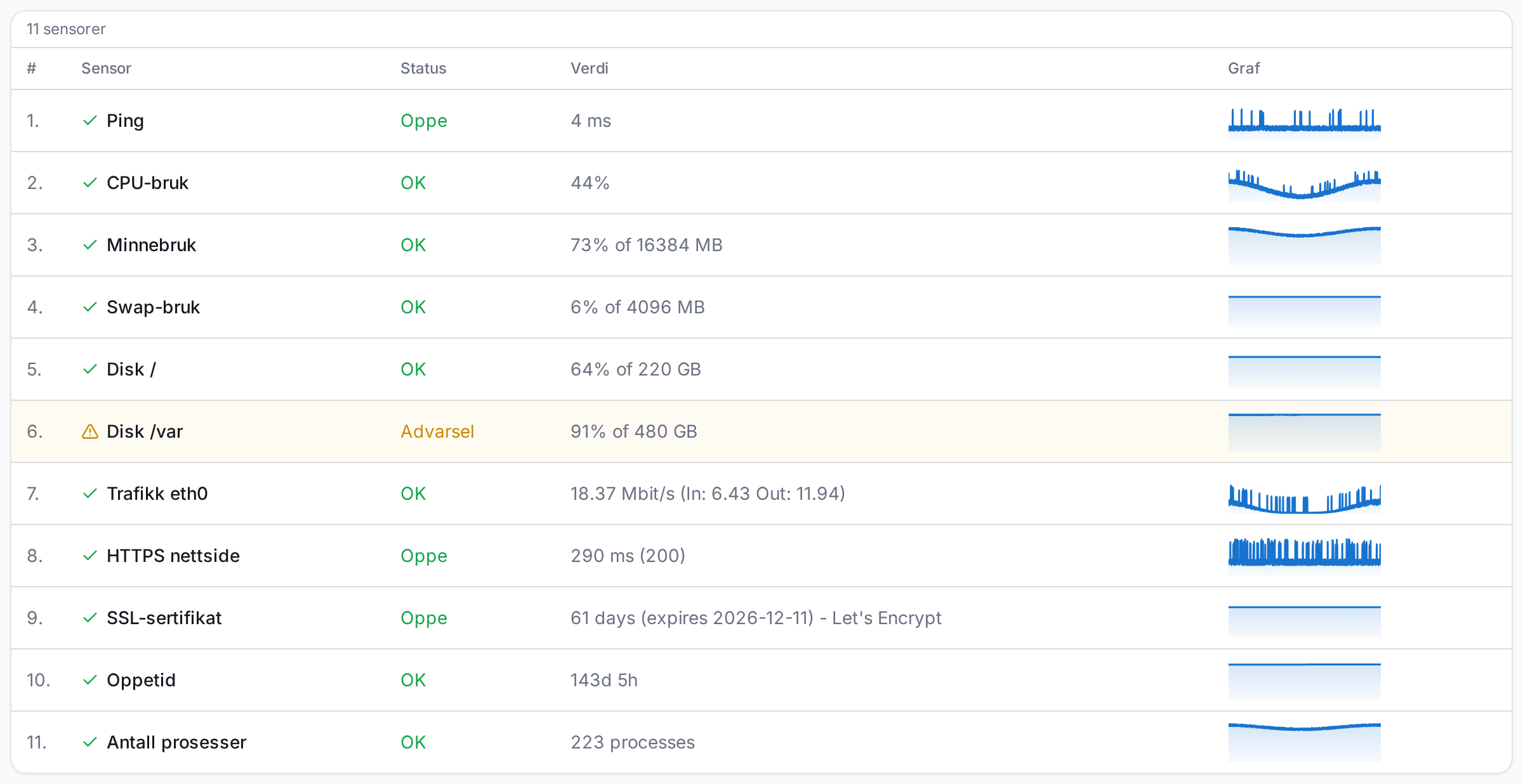
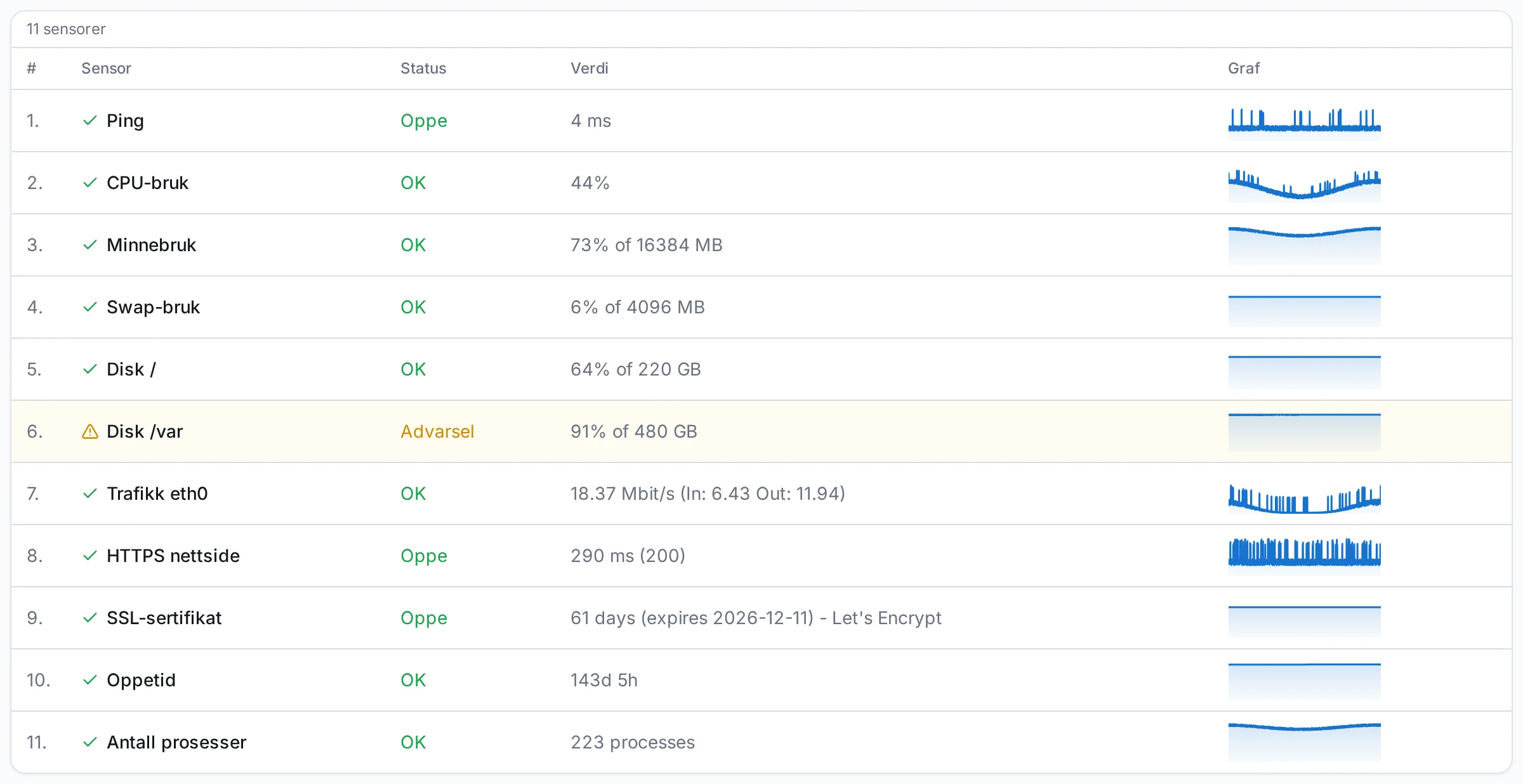
Hver server får et sett med sensorer tilpasset operativsystemet: ping, CPU, minne, swap, hver disk, nettverkstrafikk per grensesnitt, antall prosesser og oppetid. Webservere får i tillegg HTTPS-sjekk og SSL-sertifikat, databaseservere får MySQL-sjekk, og servere med fjernstyringskort får temperatur, vifter og strømforbruk.
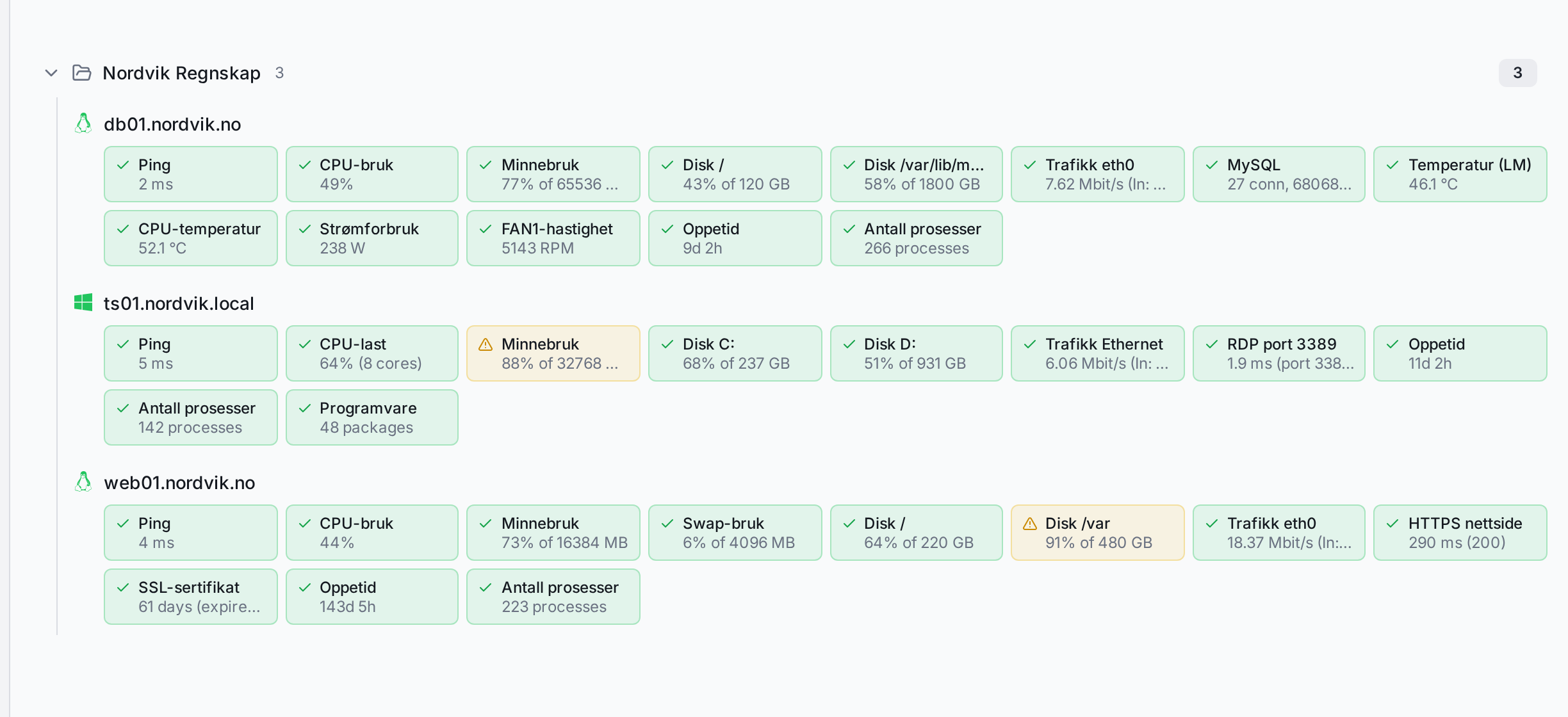
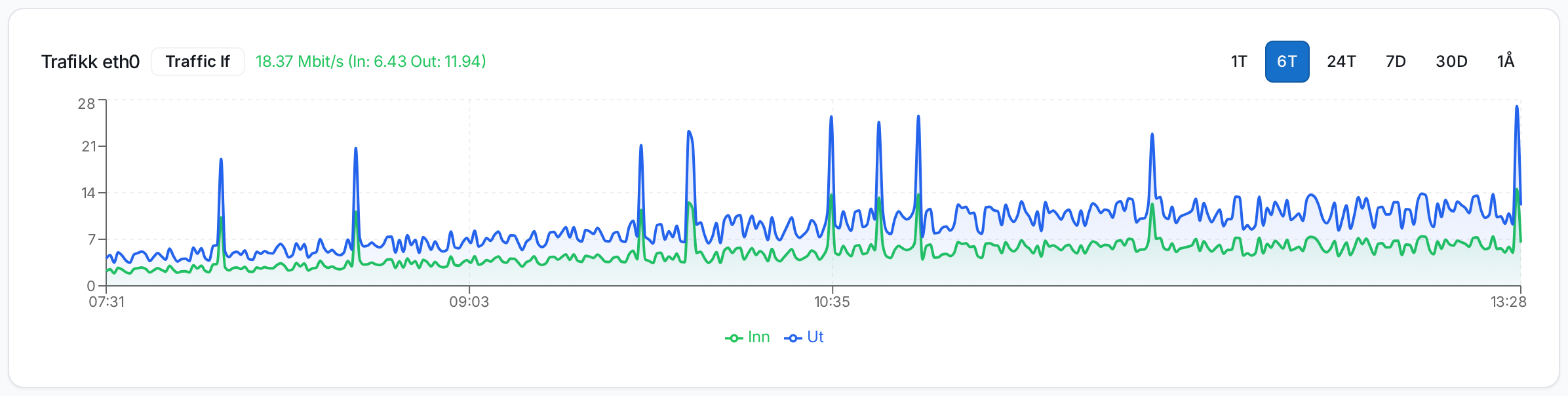
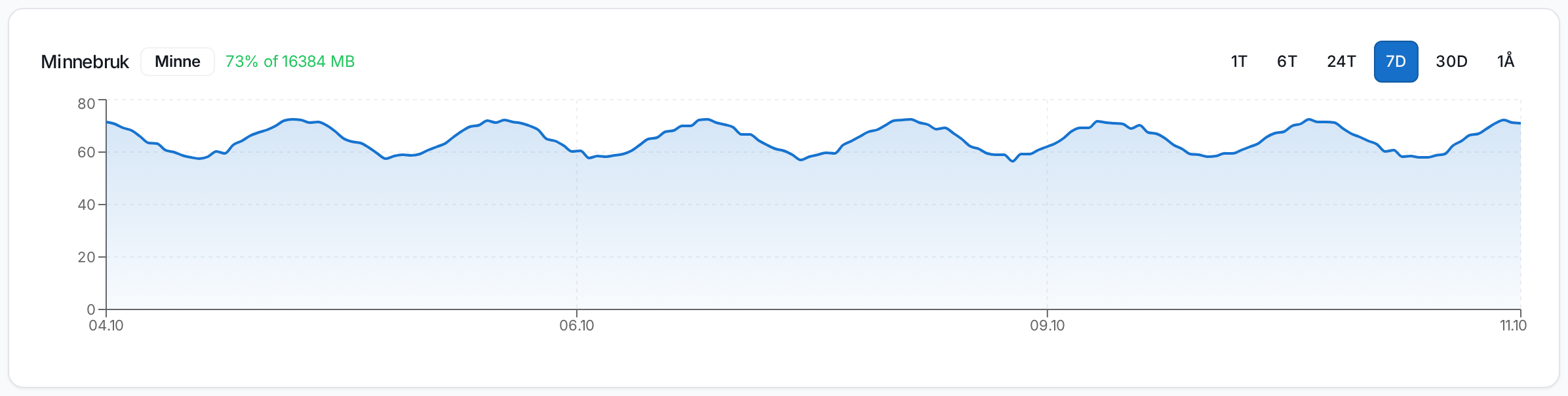
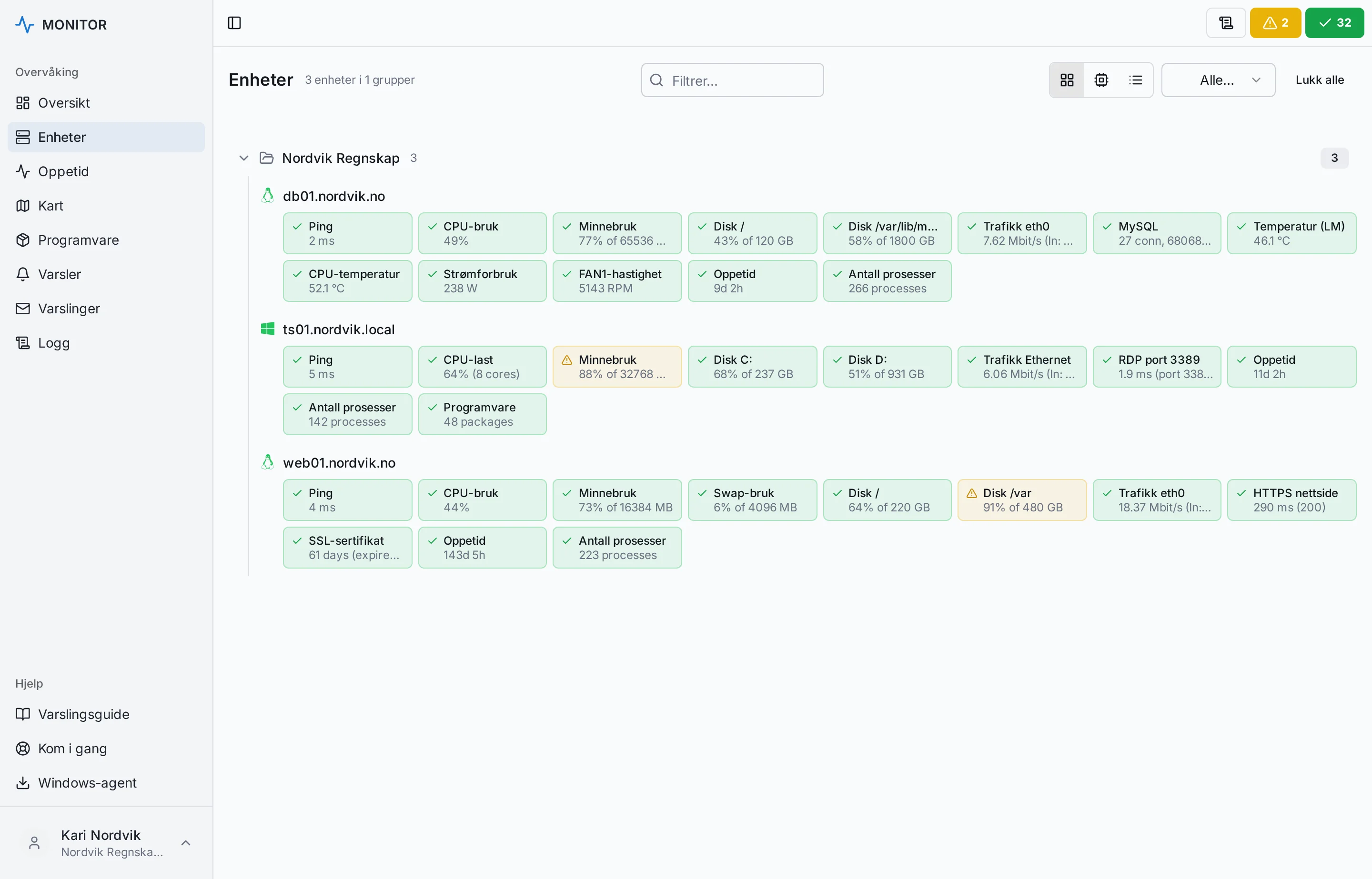
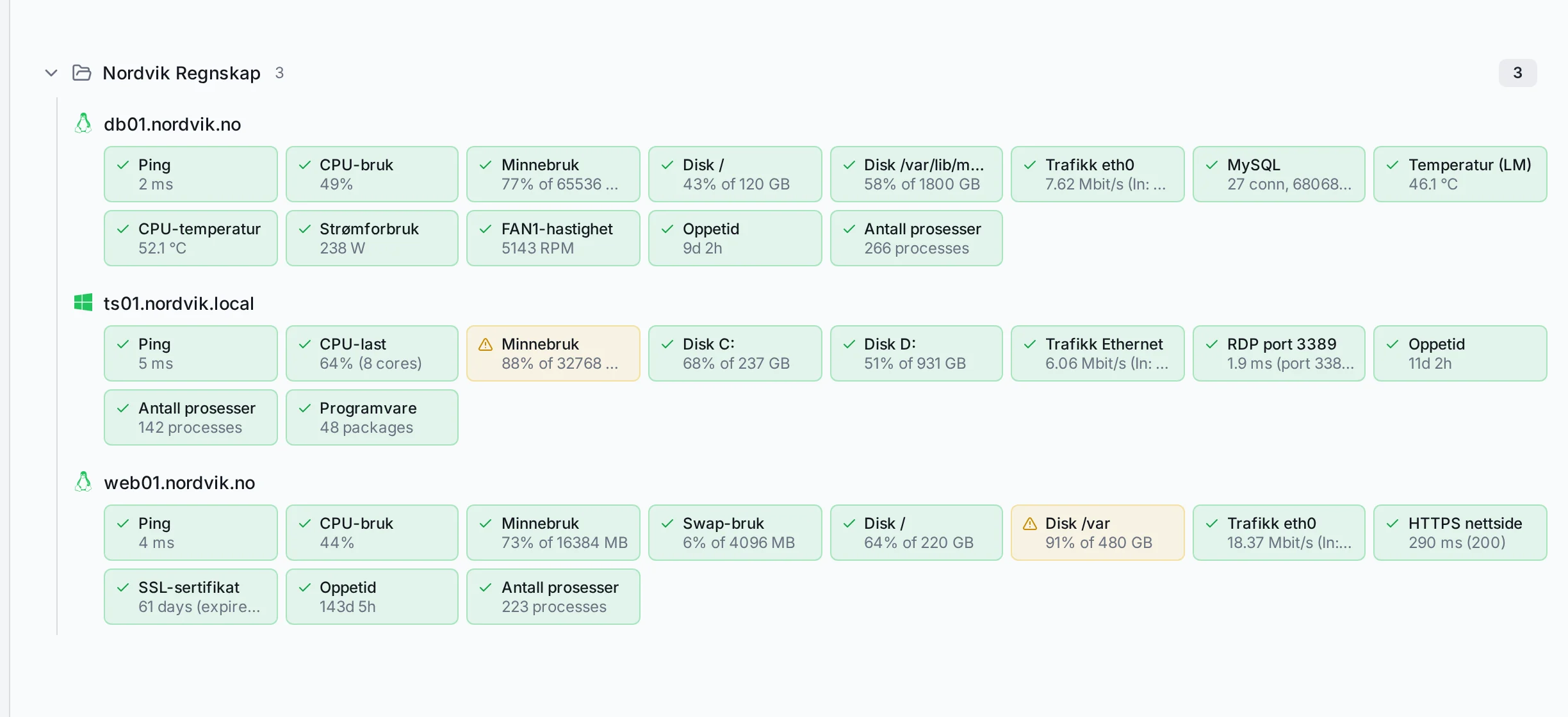
Enhetssiden viser alle serverne dine med sensorene som fargede fliser. Hver flis viser siste måling, for eksempel «72 % of 16384 MB» for minne eller «18.13 Mbit/s (In: 6.35 Out: 11.78)» for trafikk. En gul flis betyr at sensoren er over advarselsgrensen, en rød at den er over feilgrensen eller nede.
Du velger selv hvor mange sensorer som vises per server, og om du vil ha fliser, ikoner eller en kompakt liste. Har du mange servere, kan du filtrere på navn.
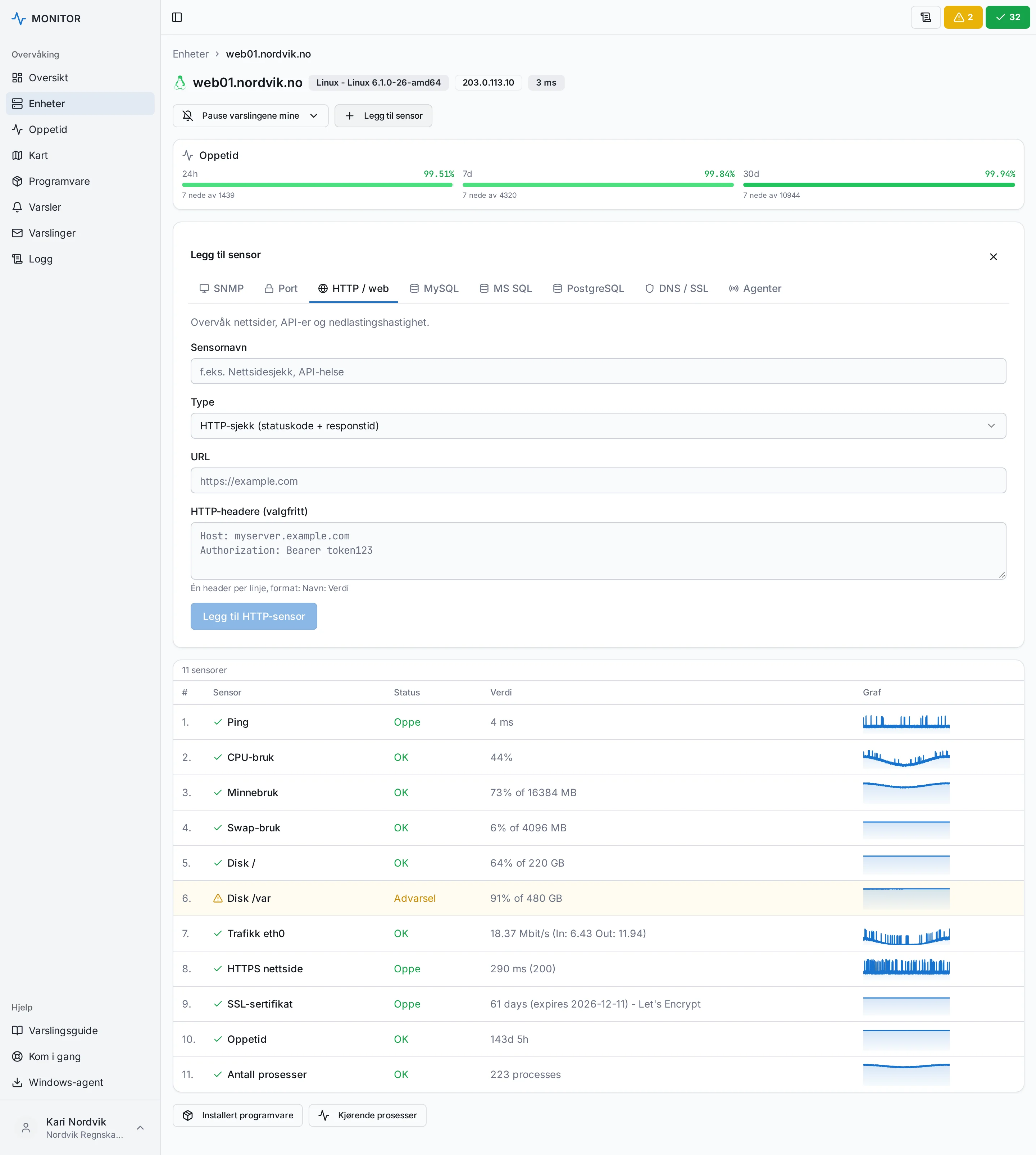
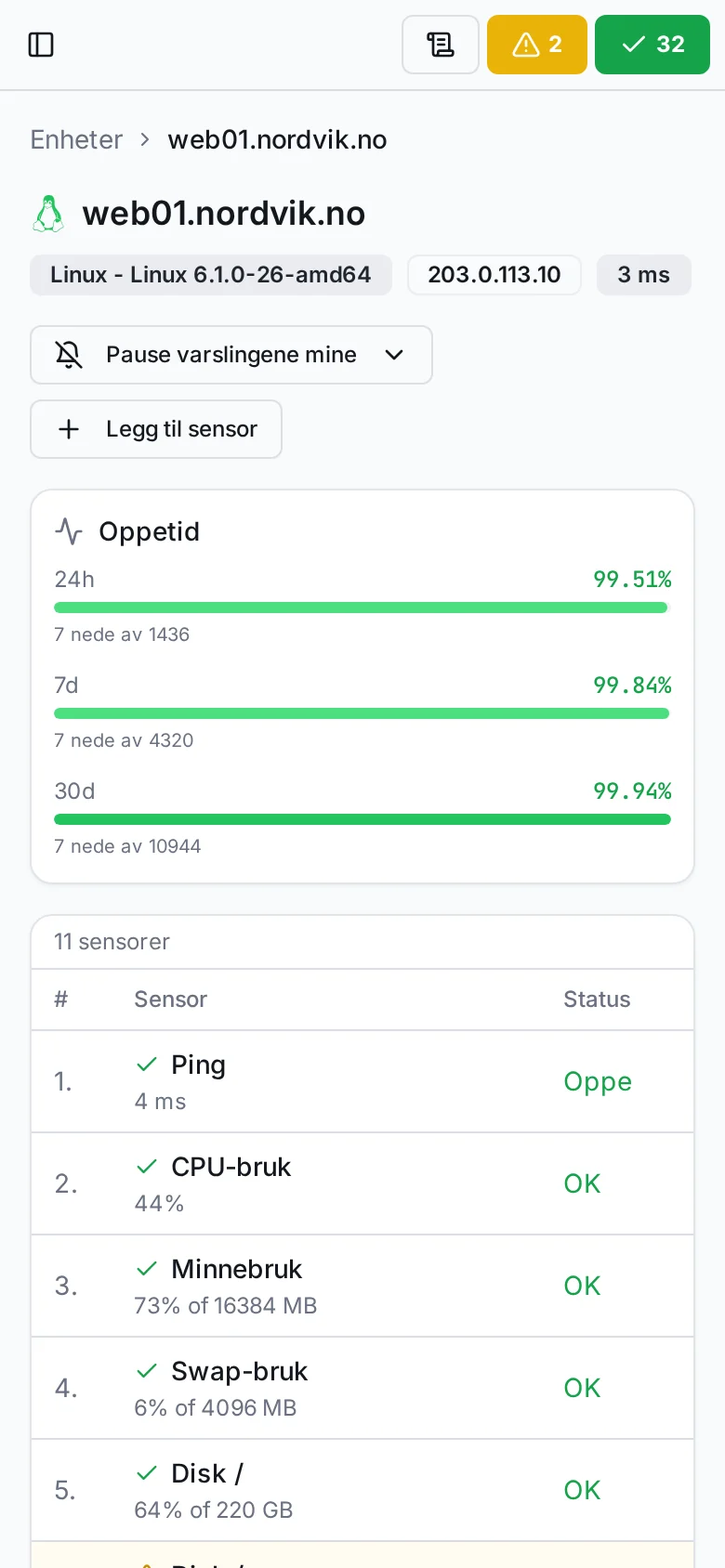
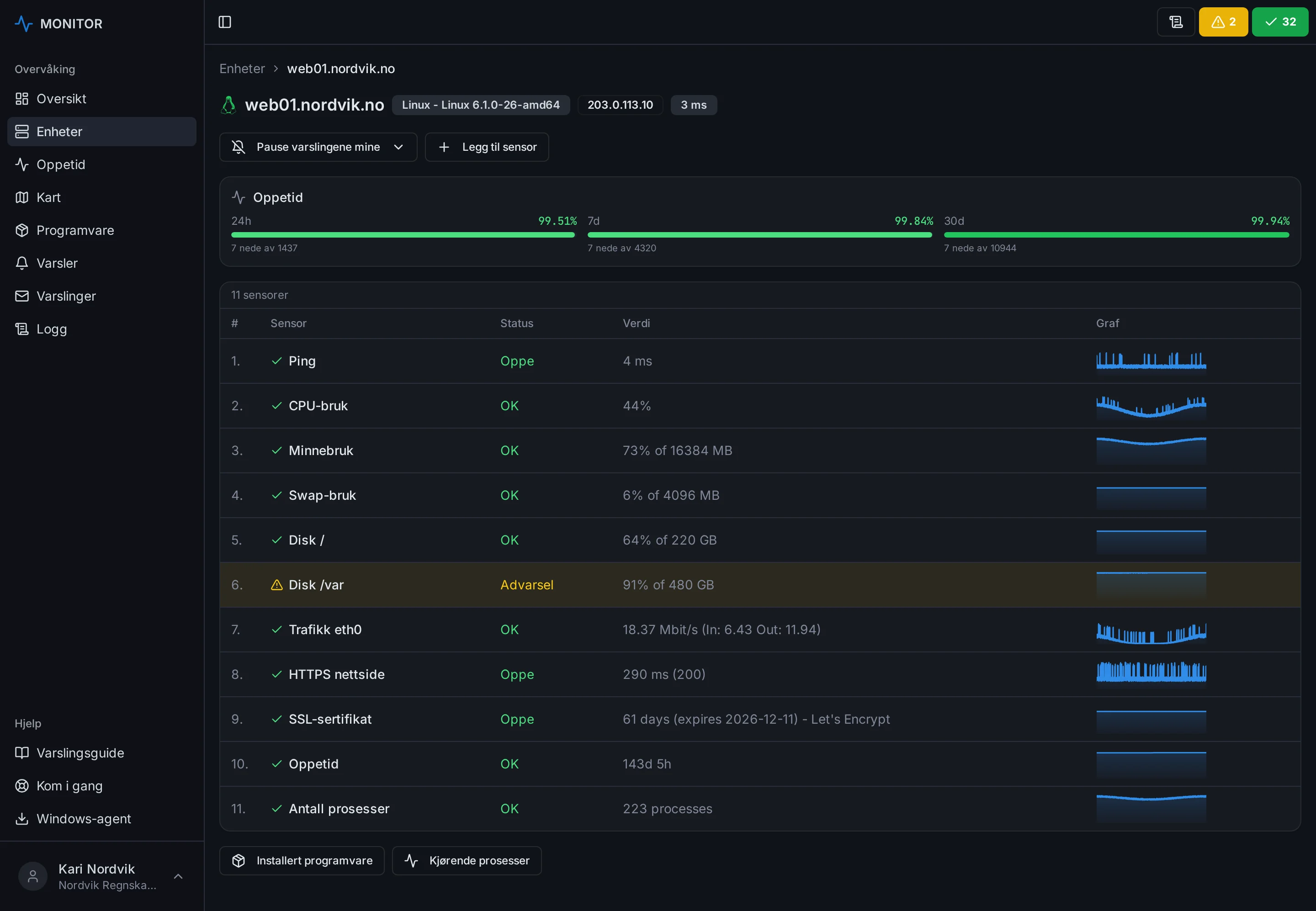
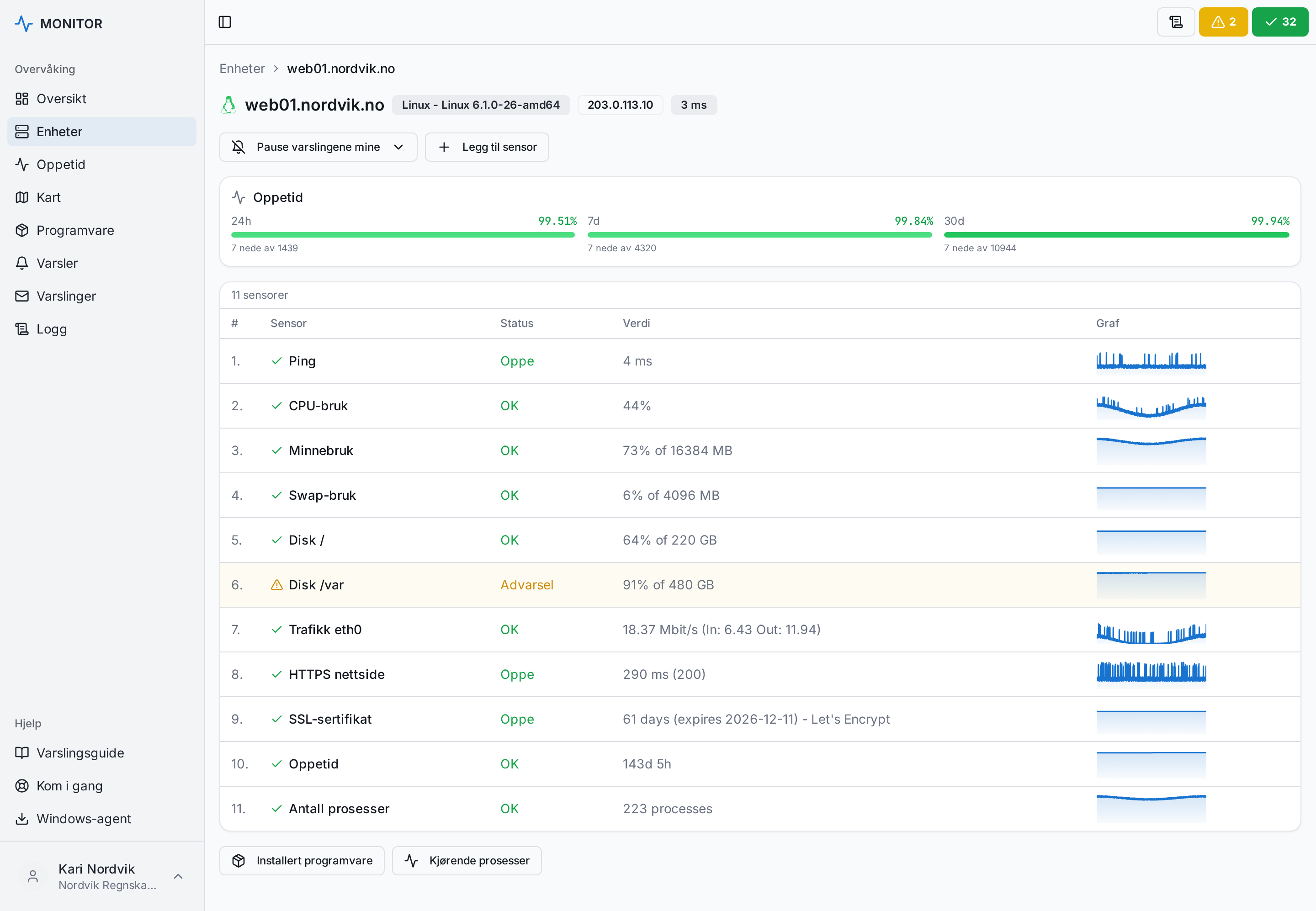
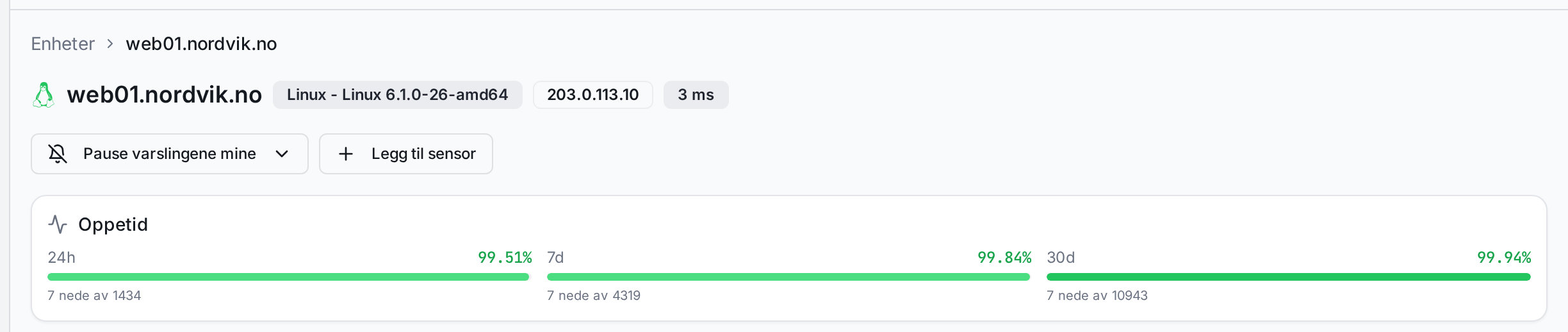
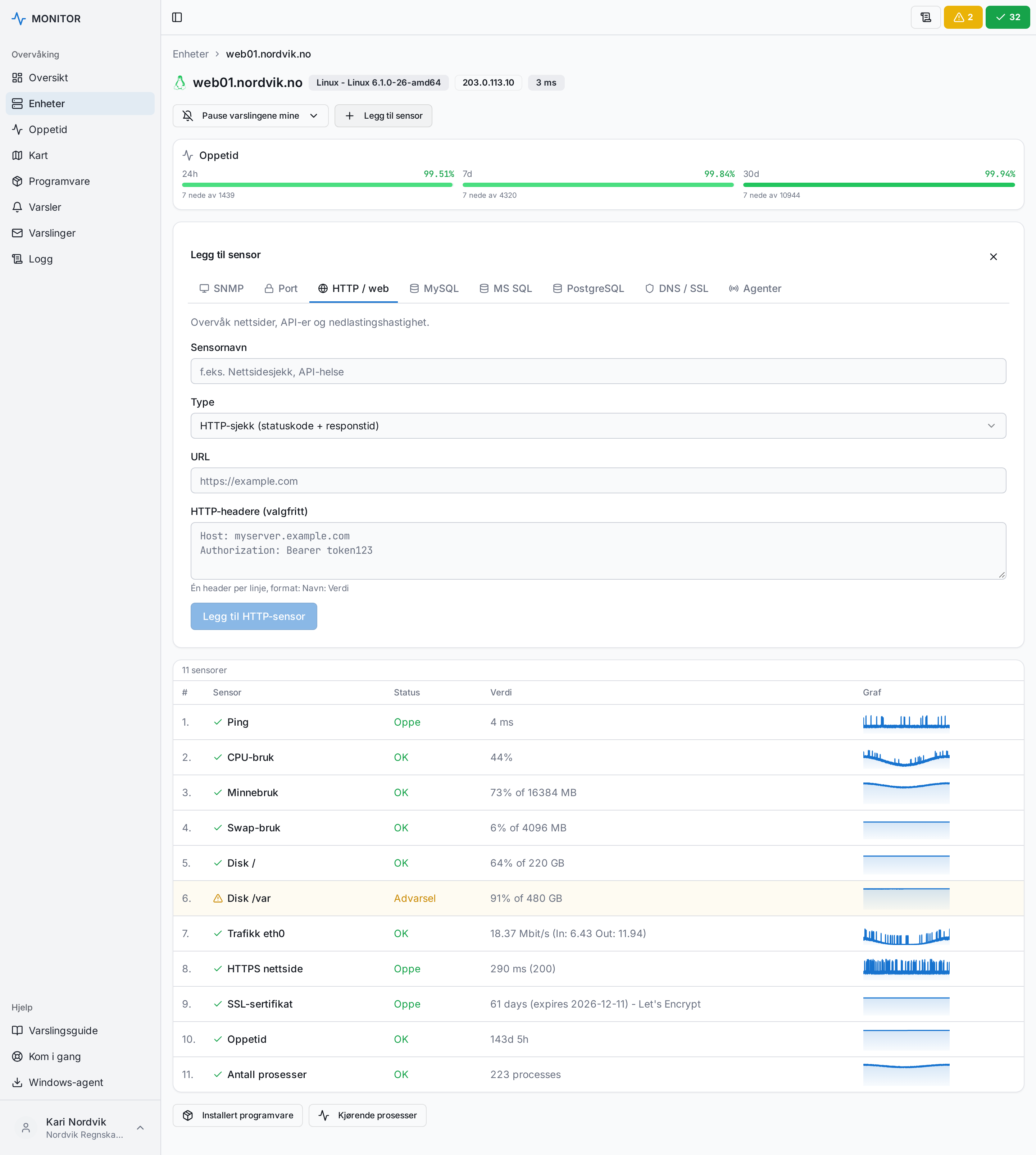
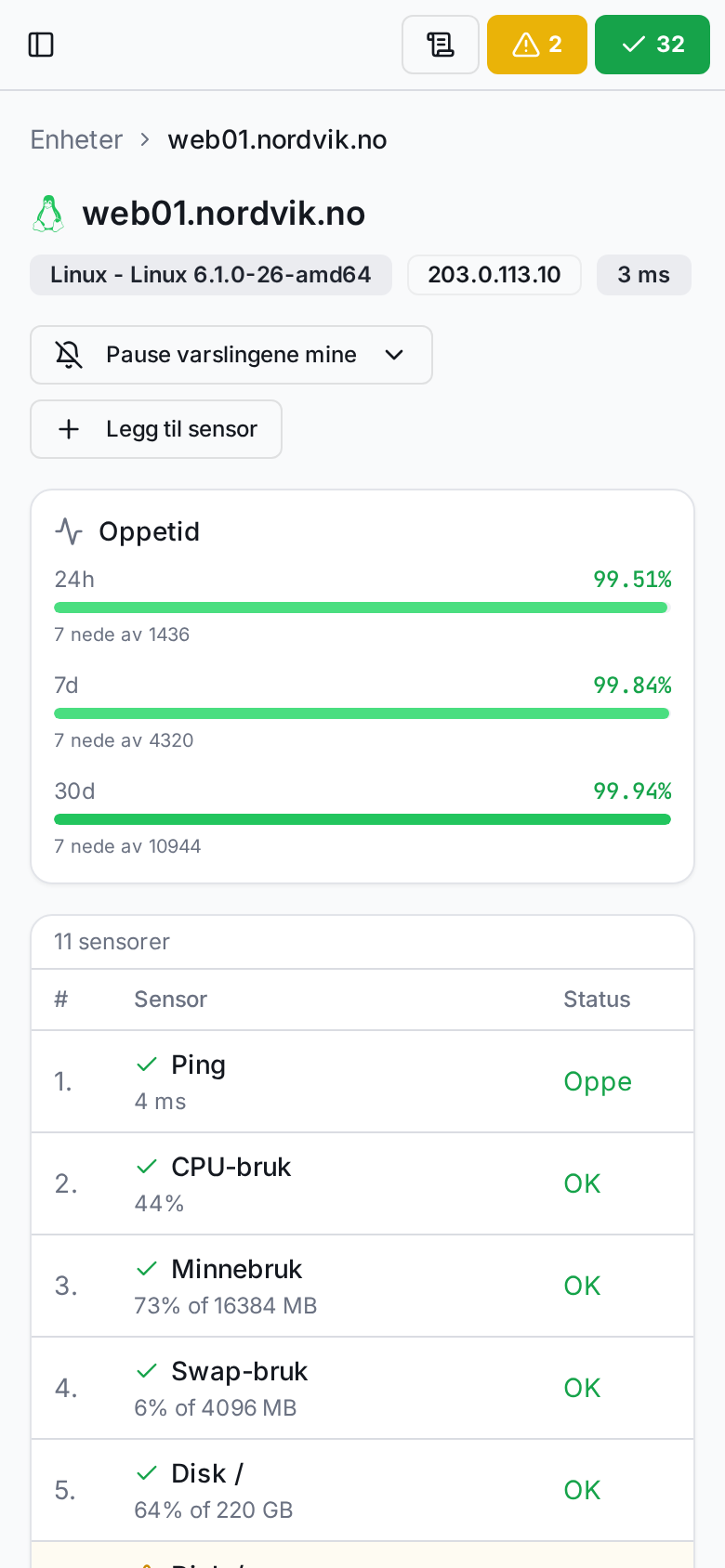
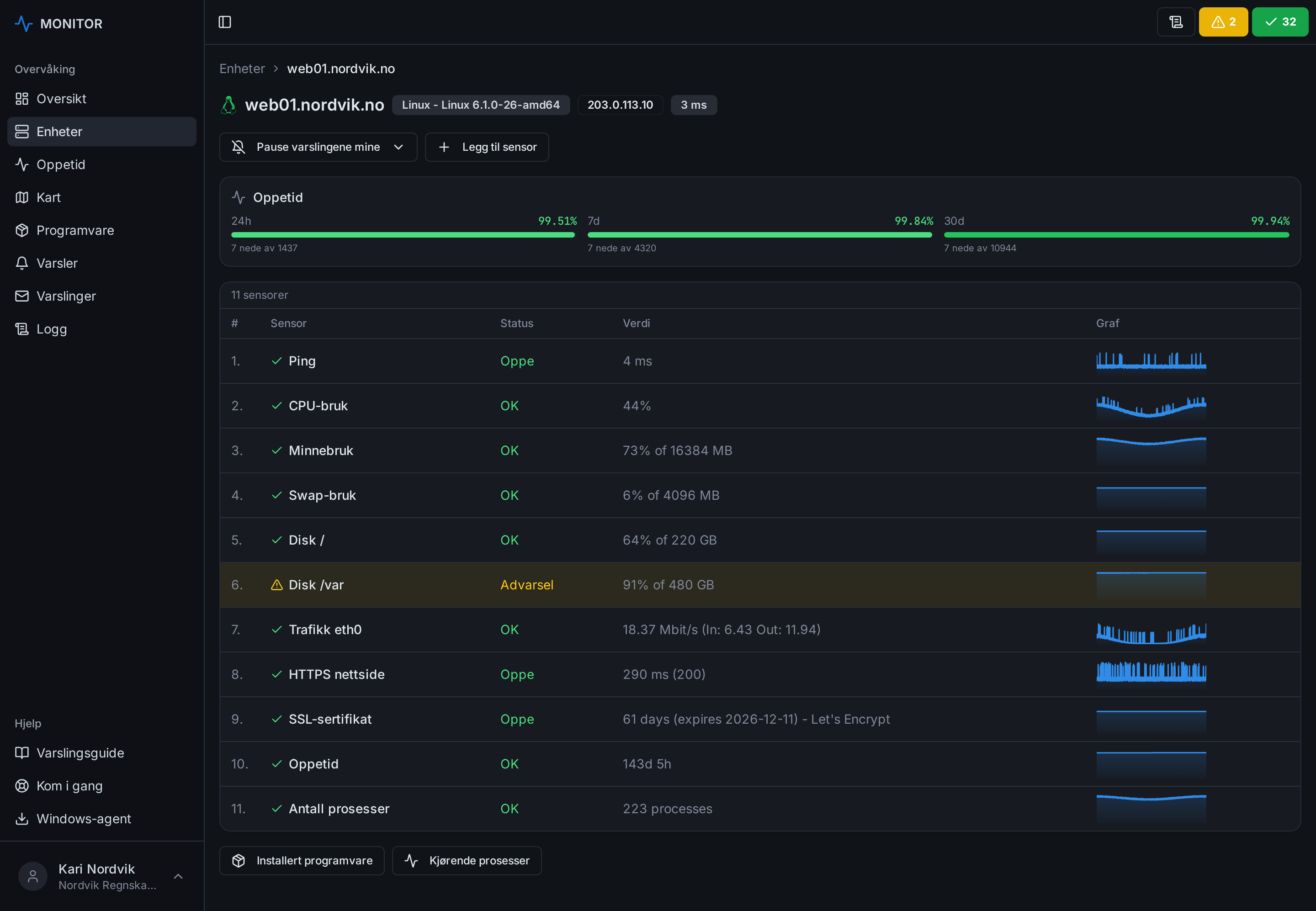
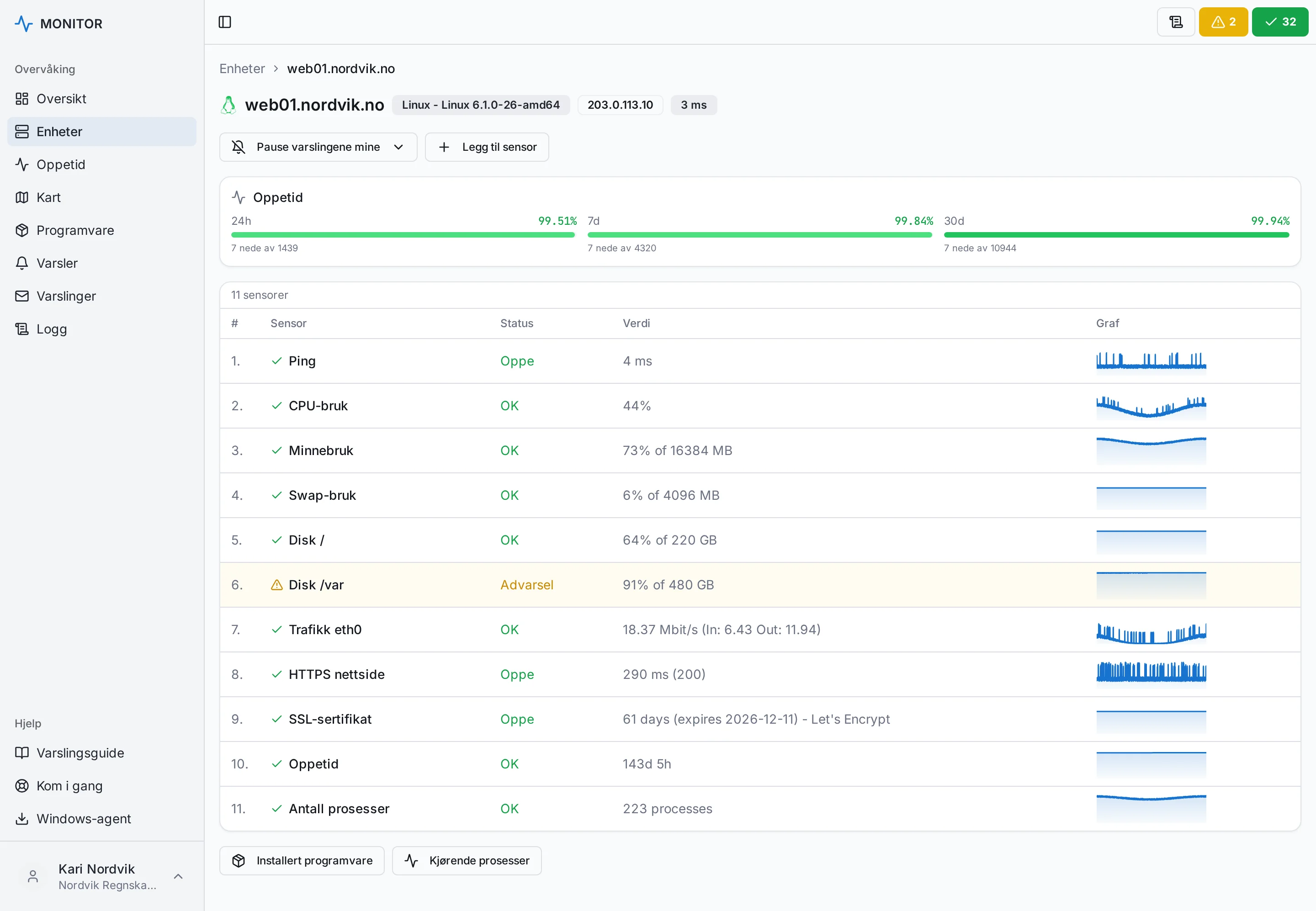
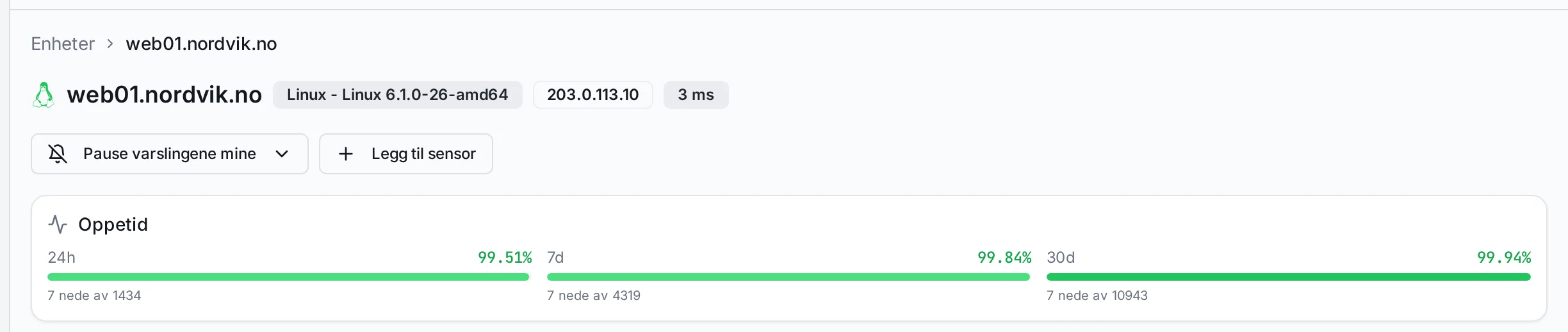
Åpner du en server, ser du operativsystem og versjon, IP-adresse og ping-tid øverst, deretter oppetiden siste døgn, uke og måned. Så kommer alle sensorene i en tabell med status, siste verdi og en liten graf for de siste 24 timene, slik at du ser trenden uten å klikke.
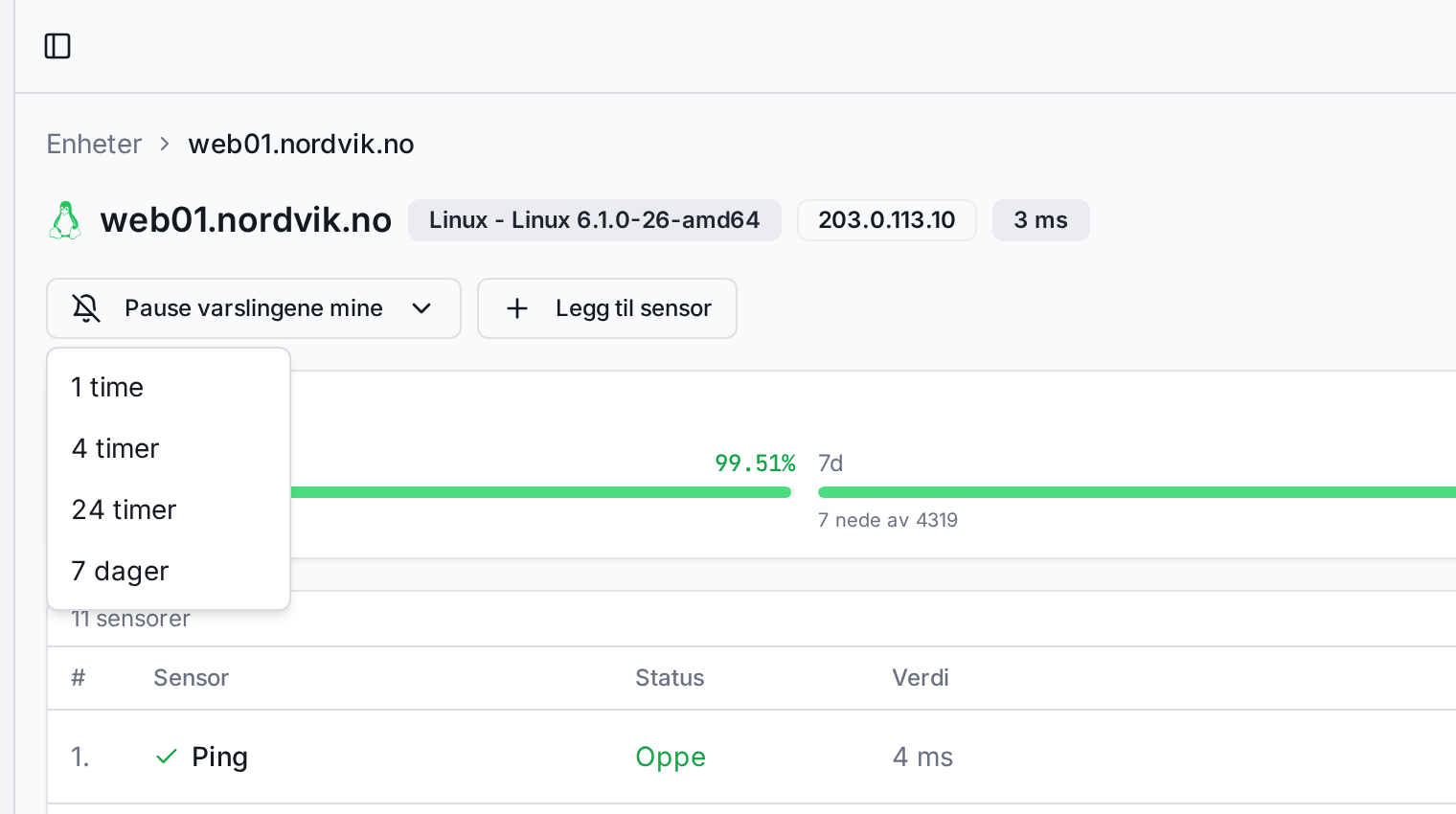
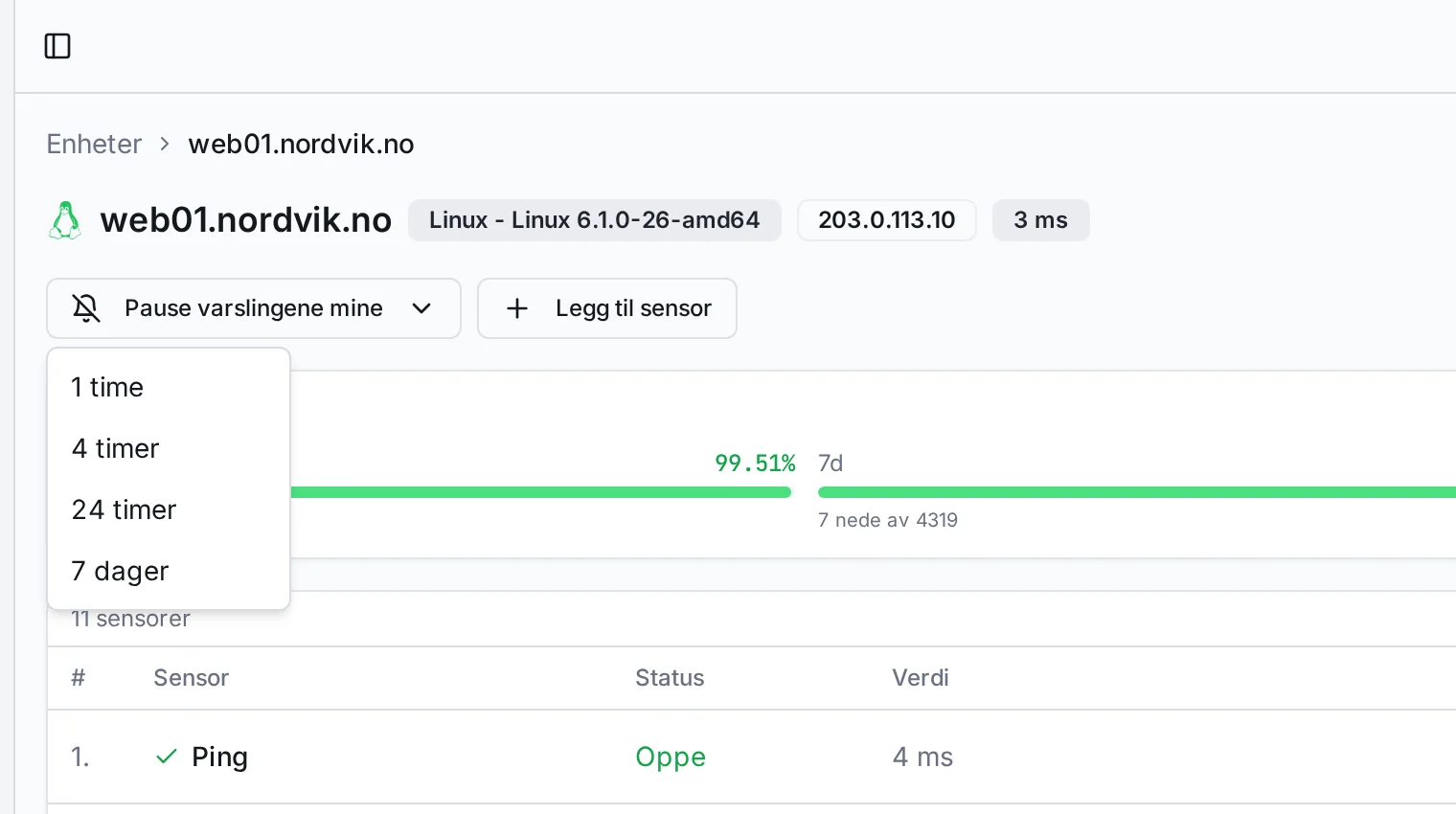
Herfra kan du pause dine egne varslinger for akkurat denne serveren i én time, fire timer, ett døgn eller en uke, for eksempel når du selv skal gjøre vedlikehold. Du kan også legge til egne sensorer, som en HTTP-sjekk av en nettside, en TCP-port eller et SSL-sertifikat.
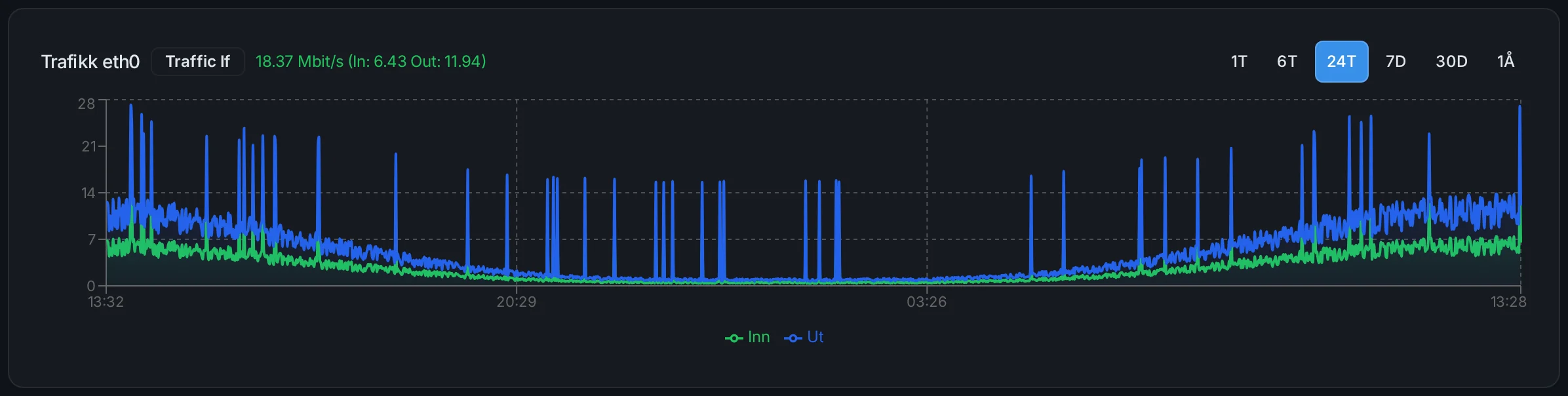
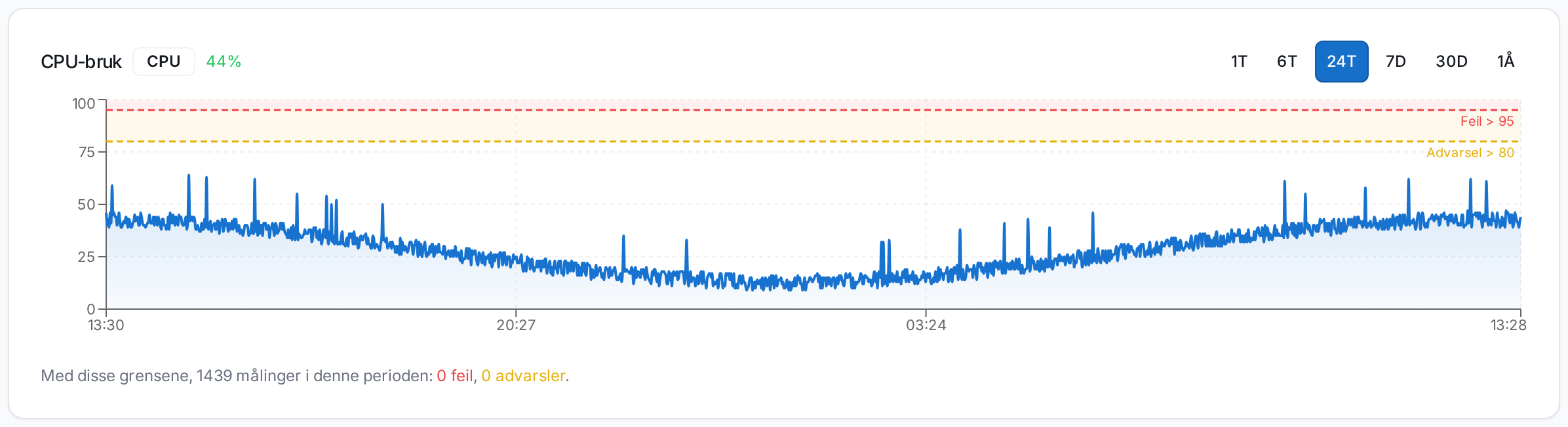
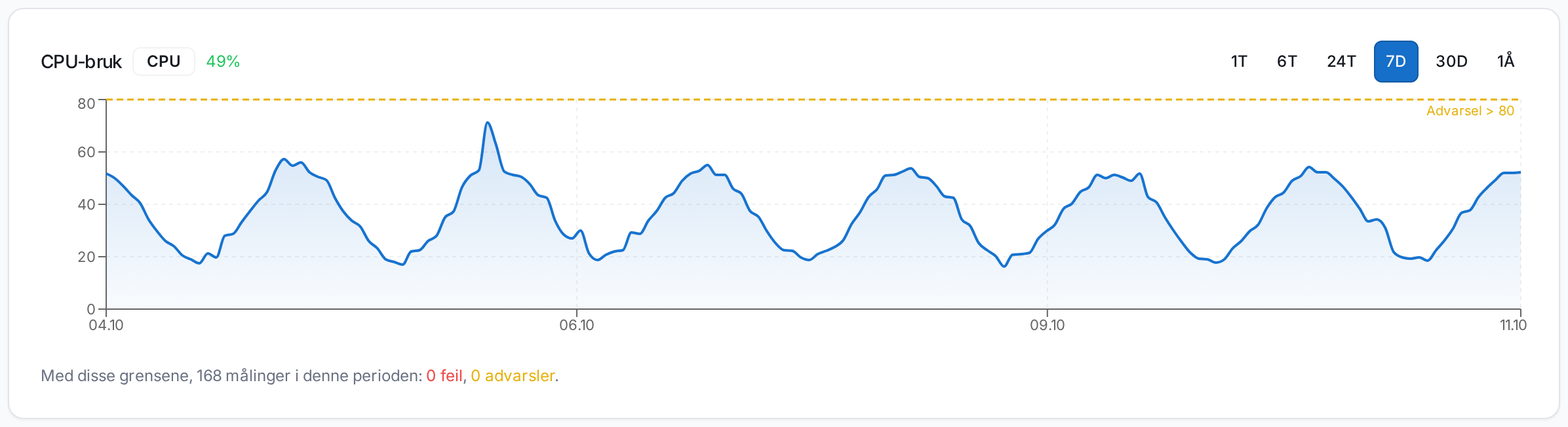
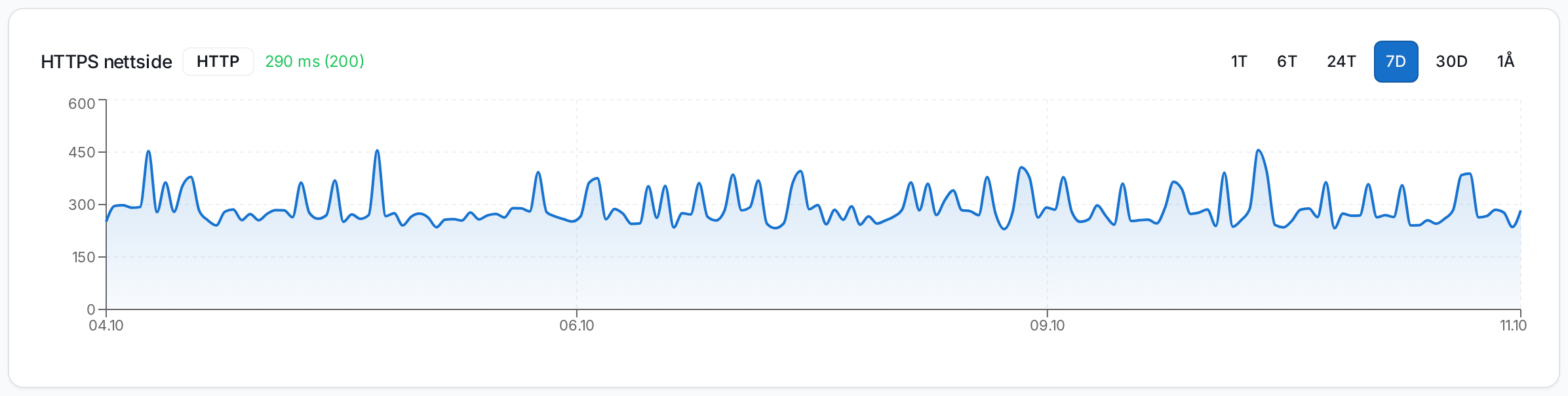
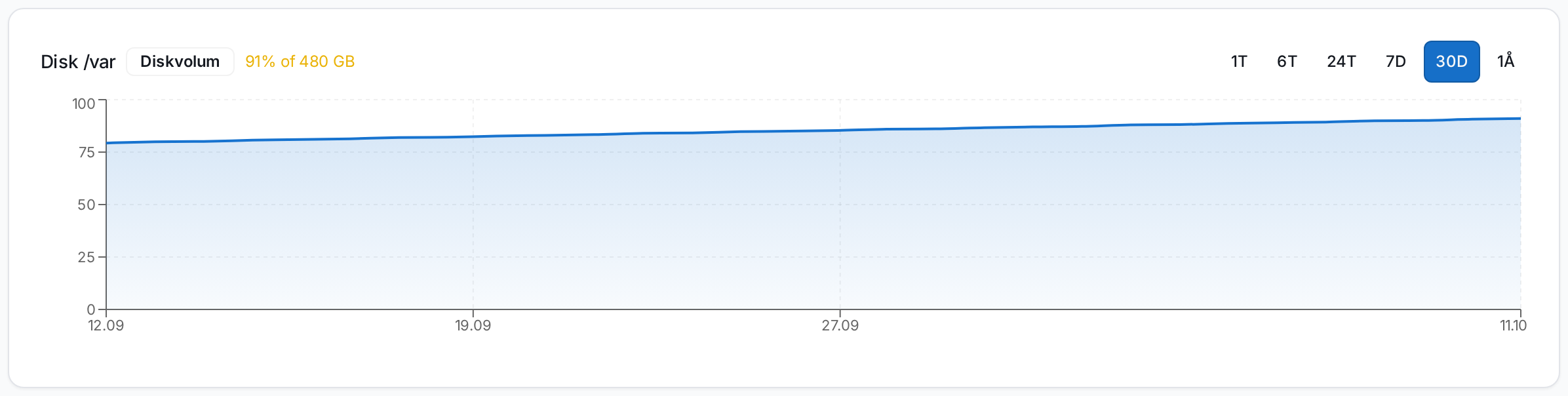
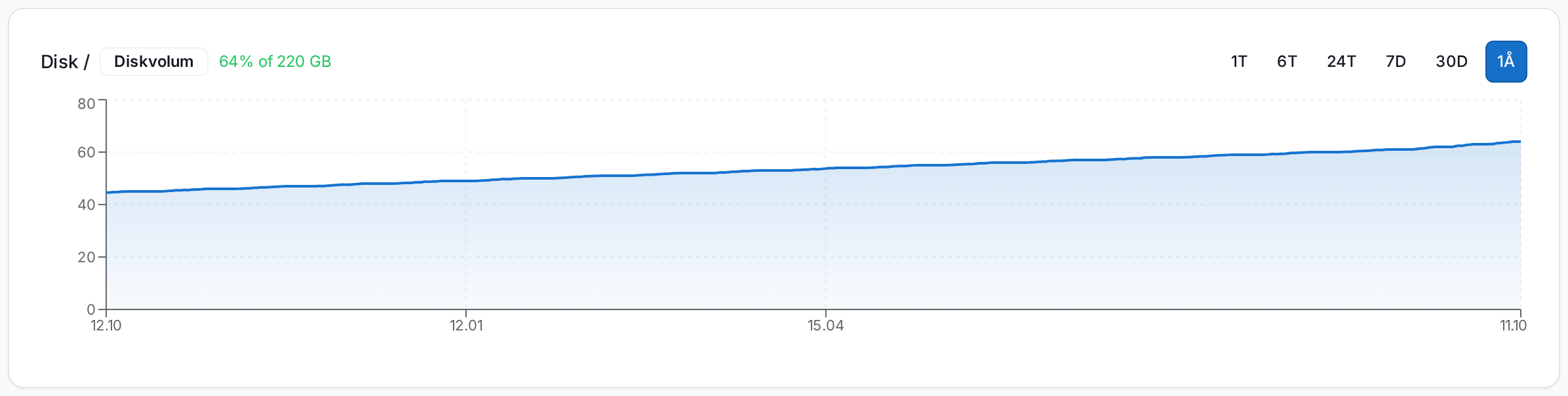
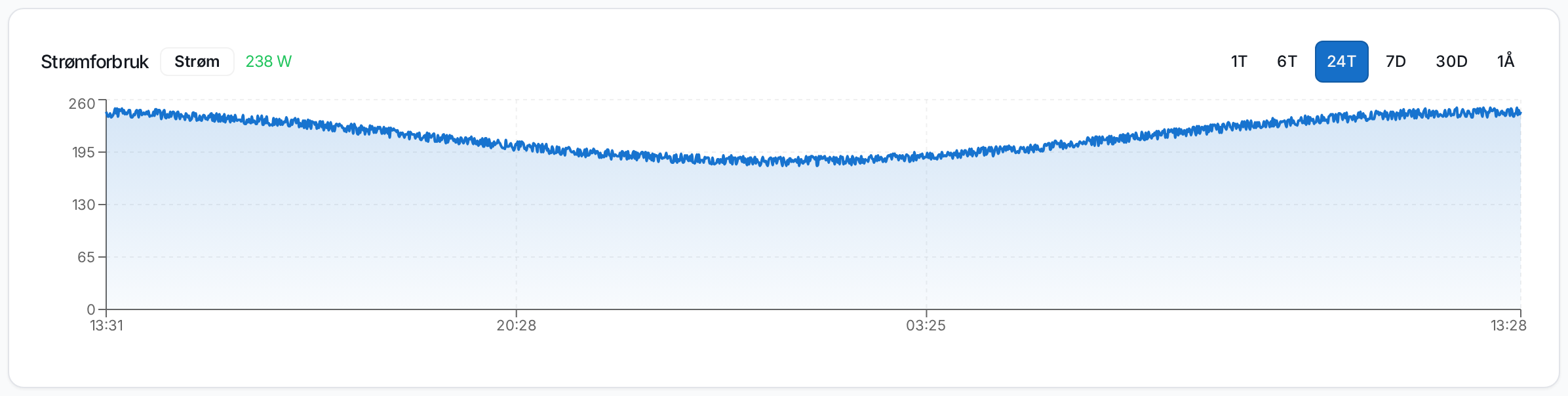
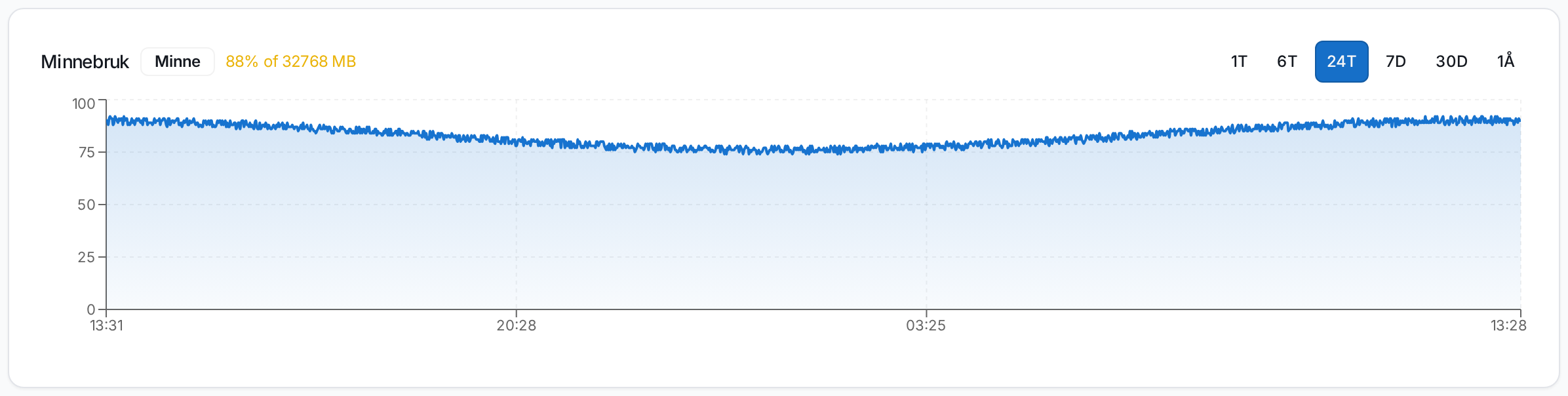
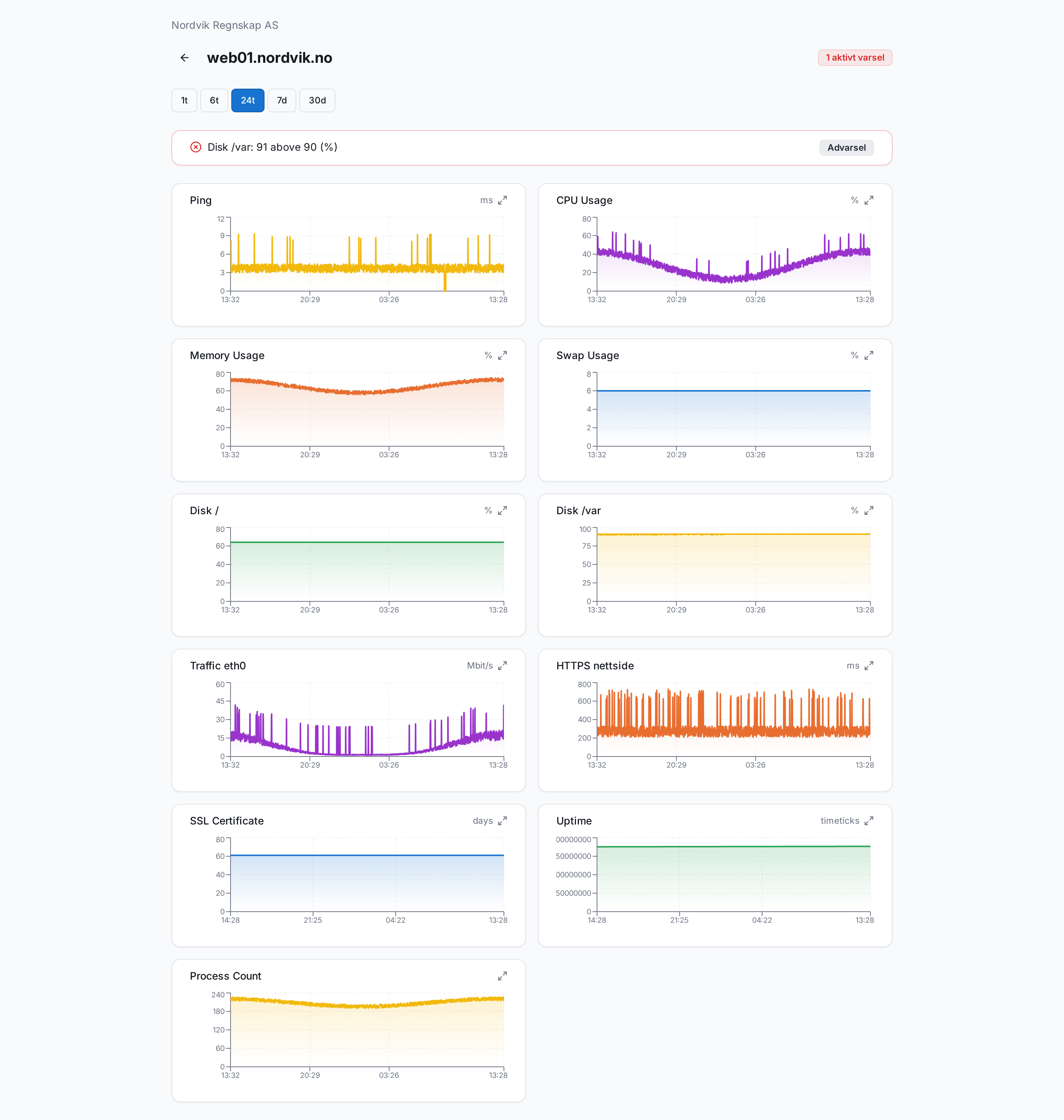
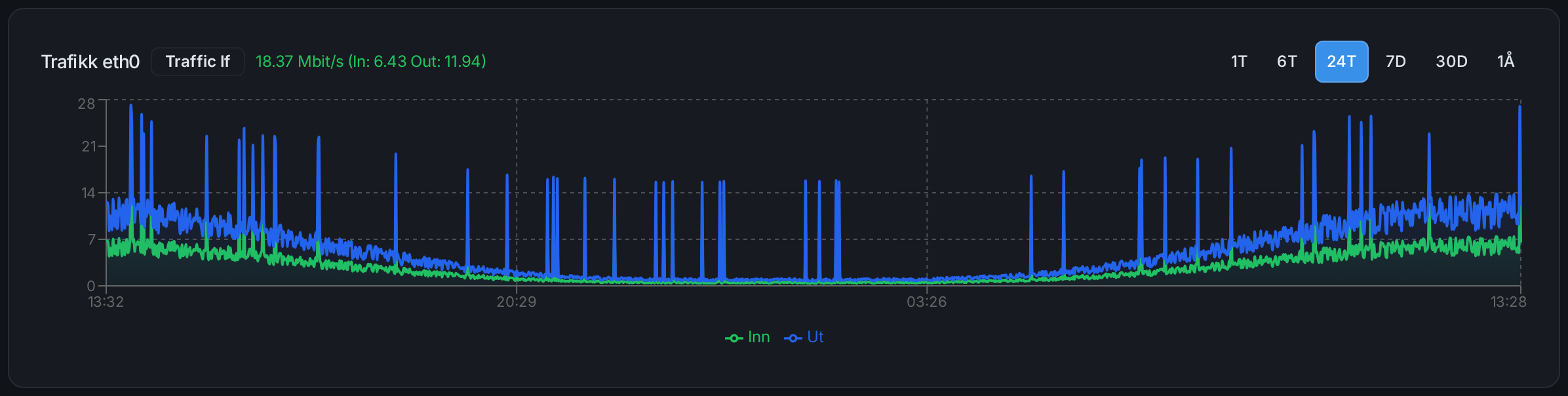
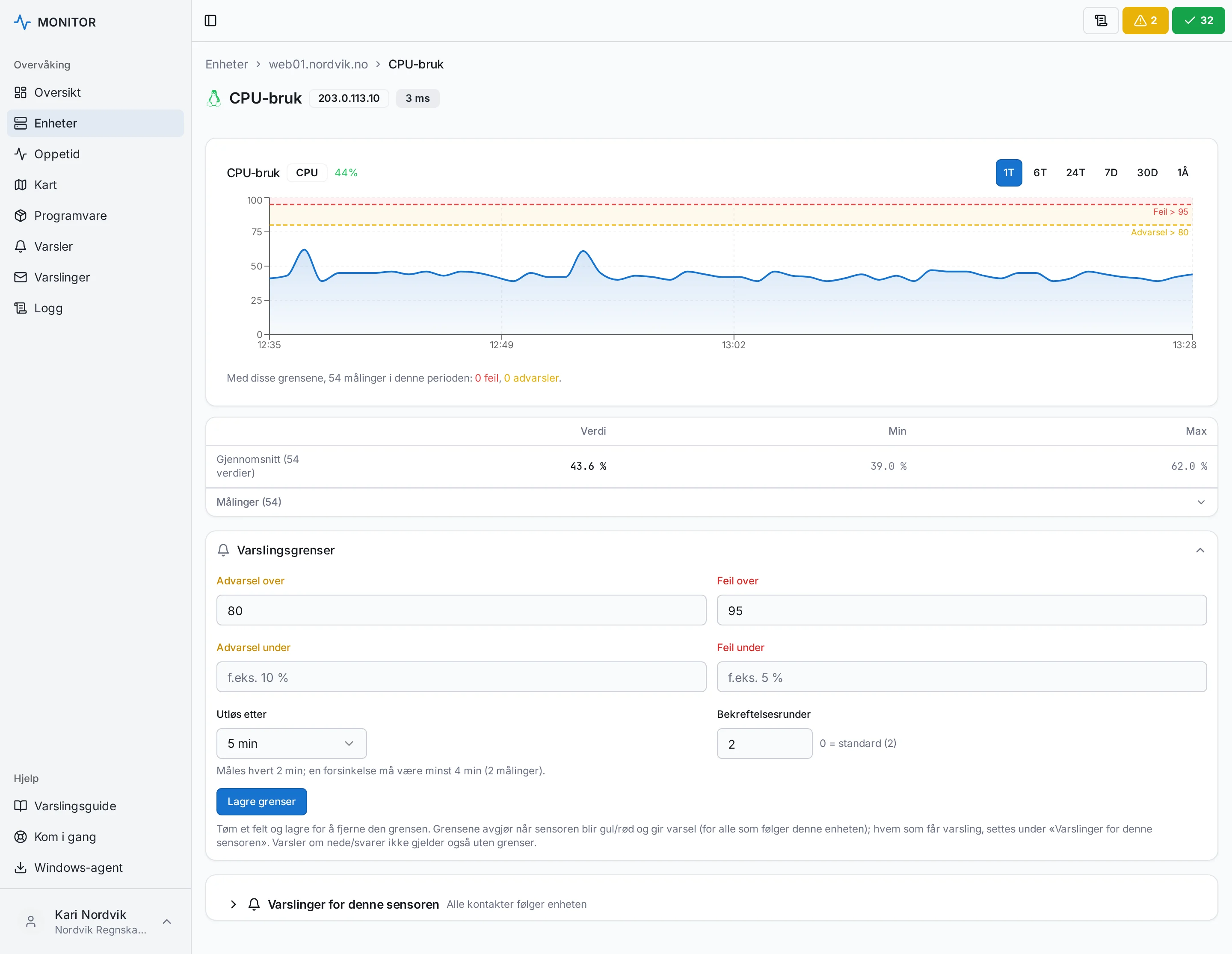
Hver sensor har en graf du kan zoome mellom siste time, 6 timer, 24 timer, 7 dager, 30 dager og 1 år. Rådata lagres hvert minutt i 30 dager, timesverdier i ett år og døgnverdier i fem år. Det betyr at du både kan se nøyaktig når CPU-en gikk i taket i natt, og hvordan diskplassen har vokst det siste året.
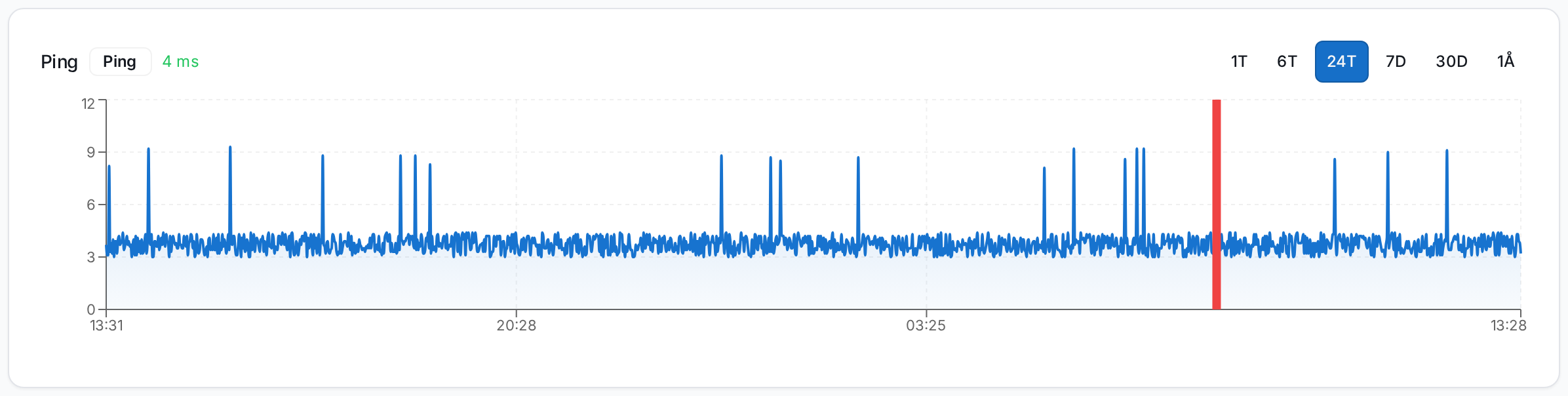
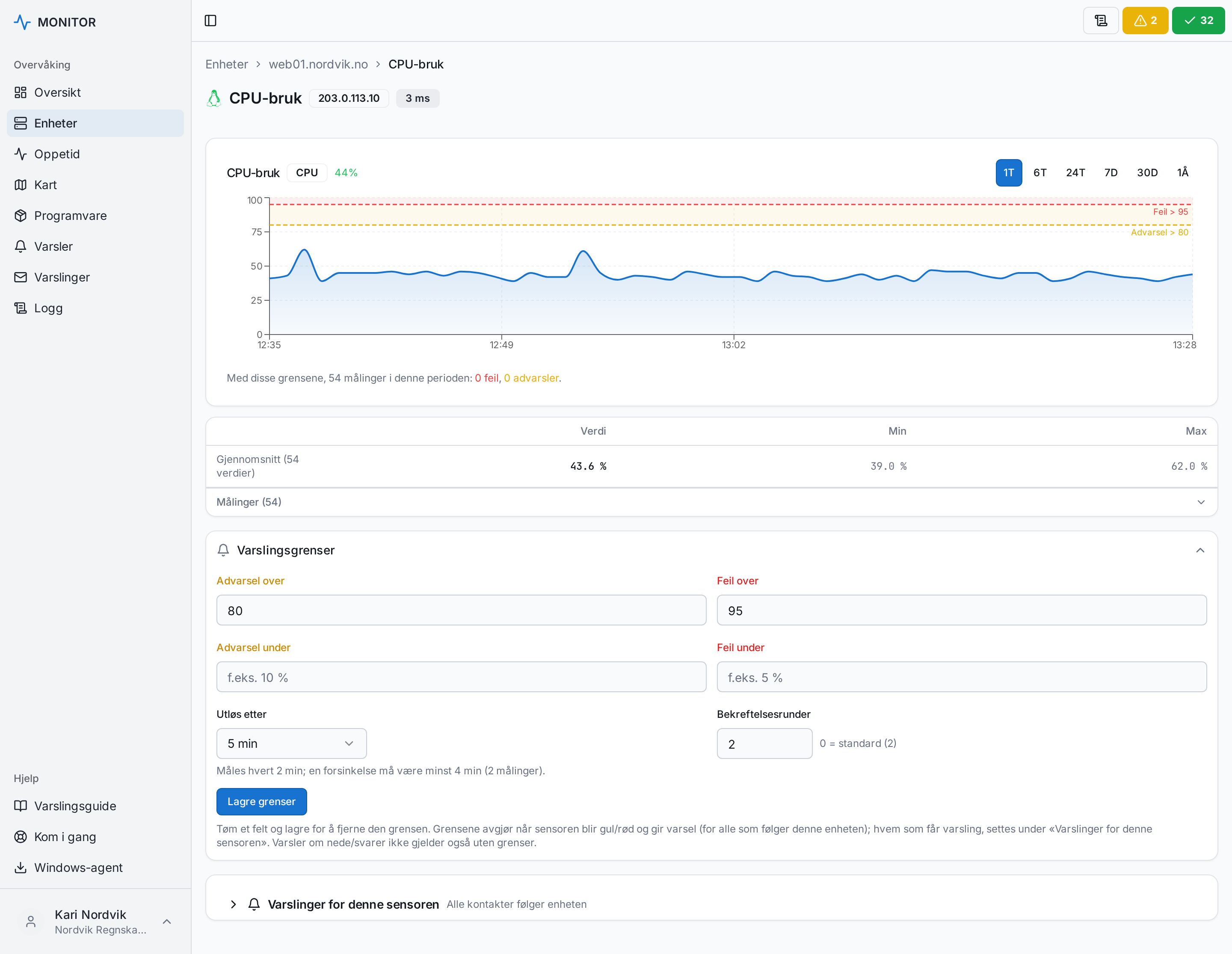
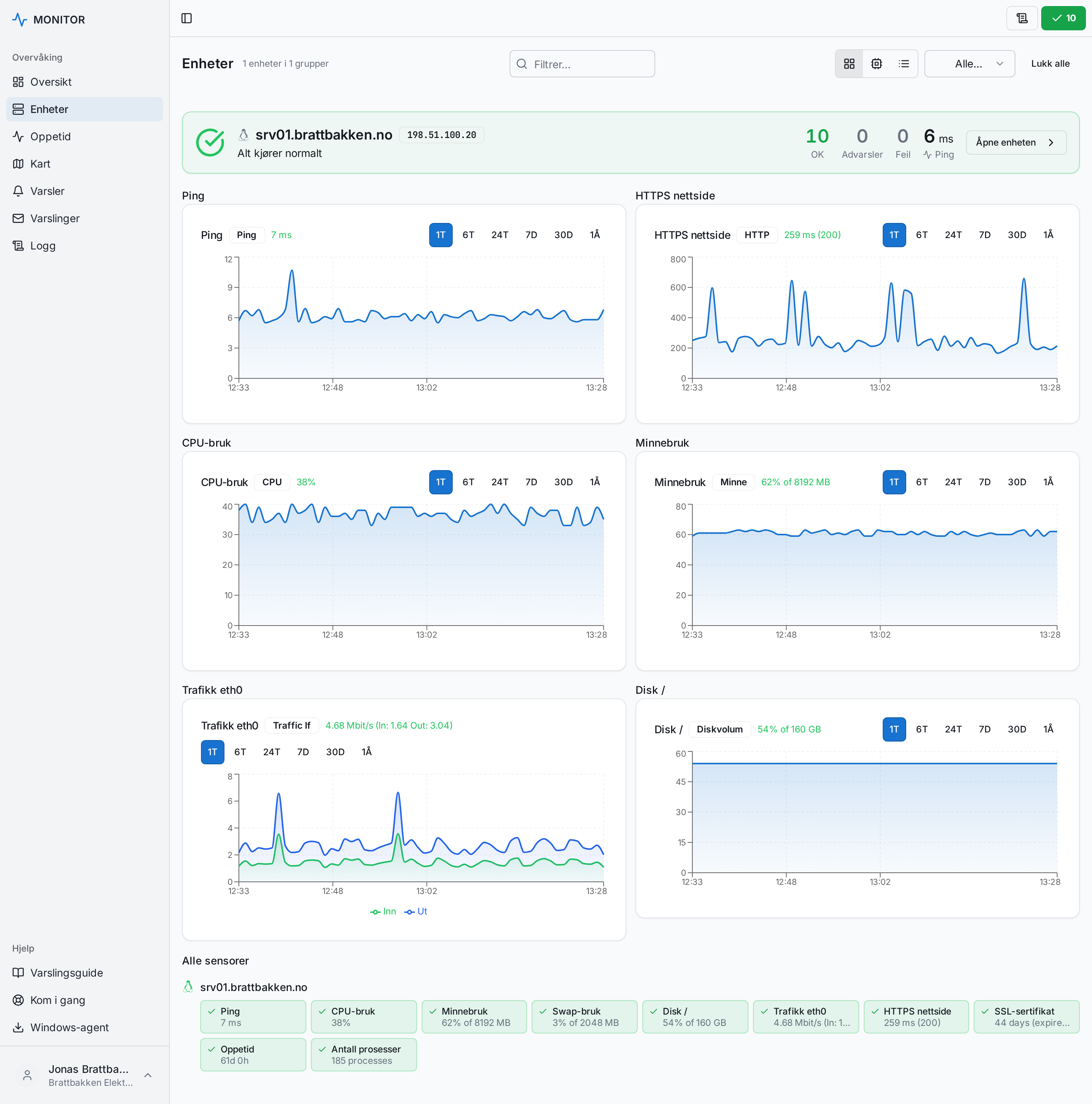
Trafikkgrafen viser inn og ut hver for seg. Ping-grafen markerer nedetid med en rød strek. Har du satt egne grenser, tegnes de som stiplede linjer i grafen, og under grafen får du gjennomsnitt, minimum og maksimum for perioden, pluss hver enkelt måling om du vil.
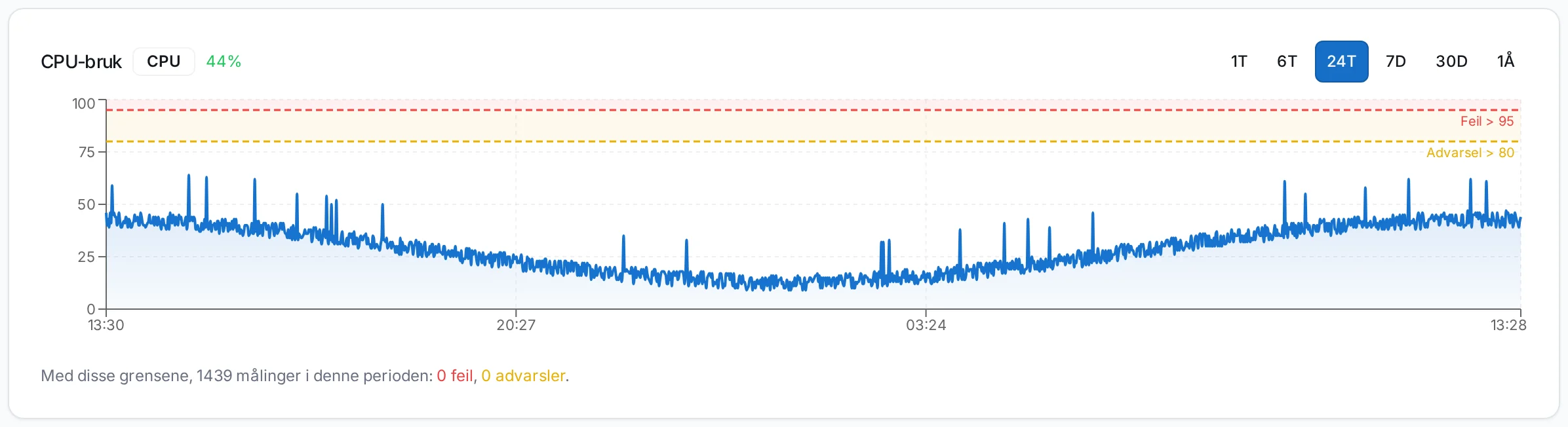
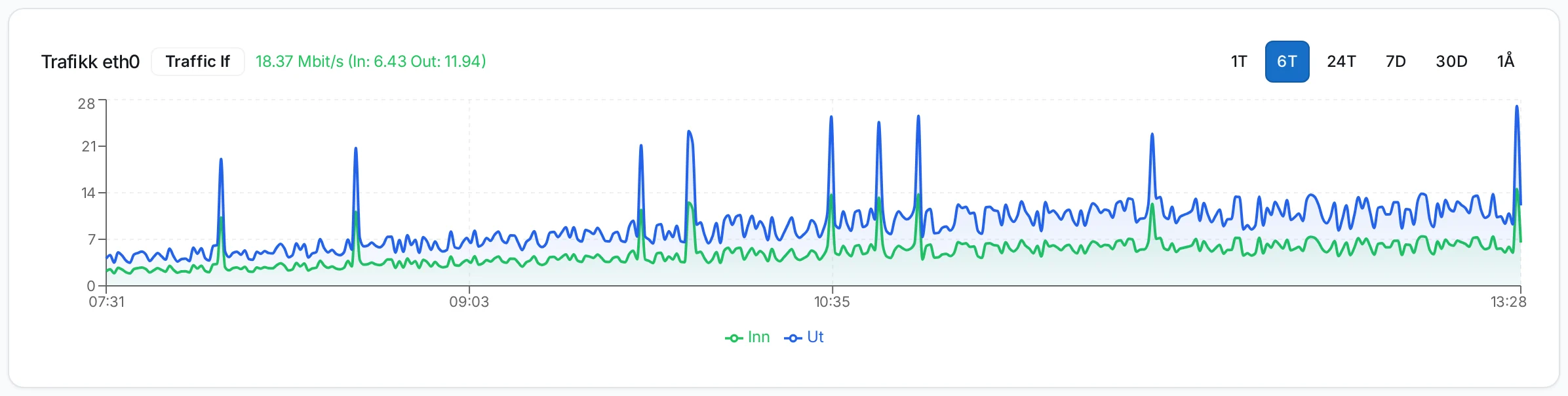
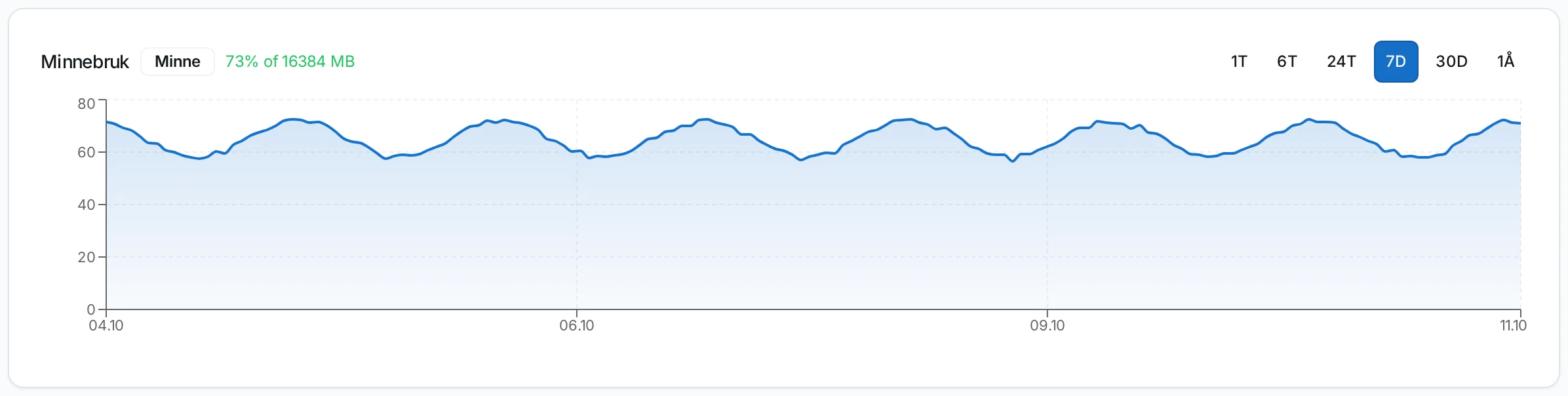
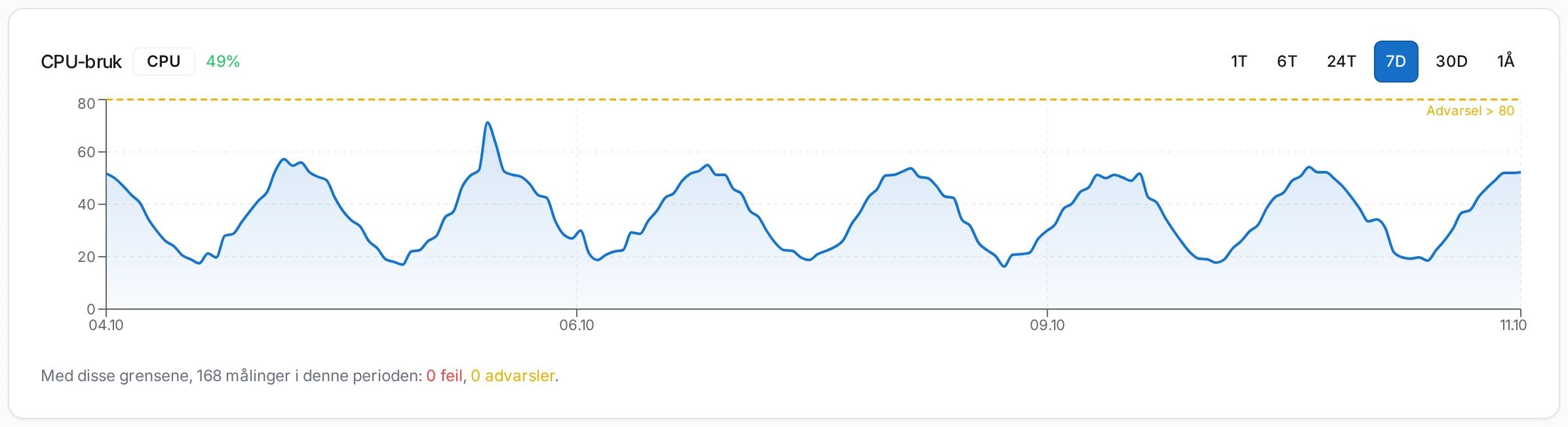
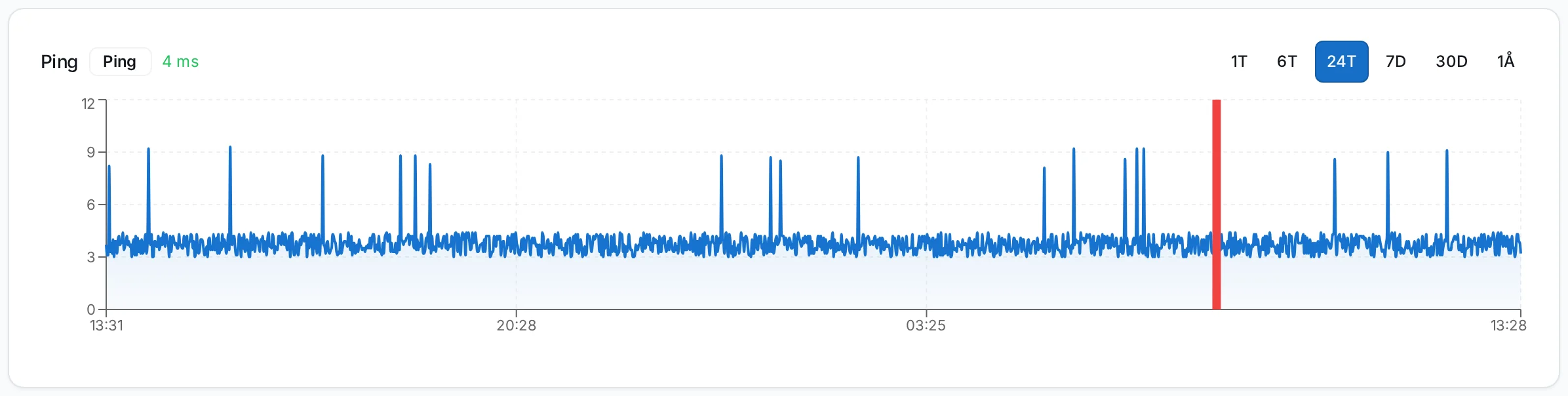
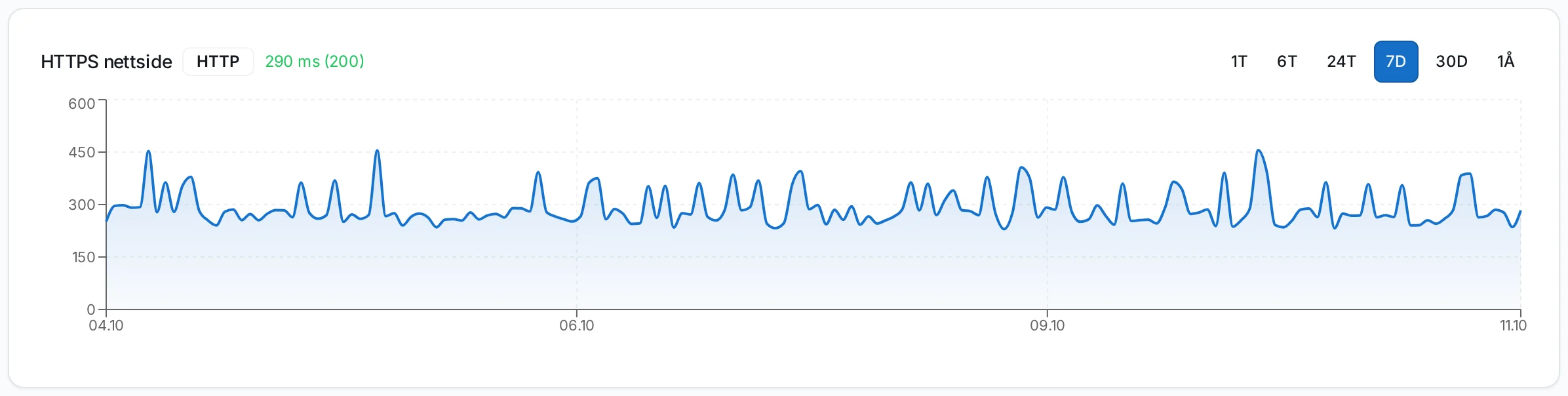
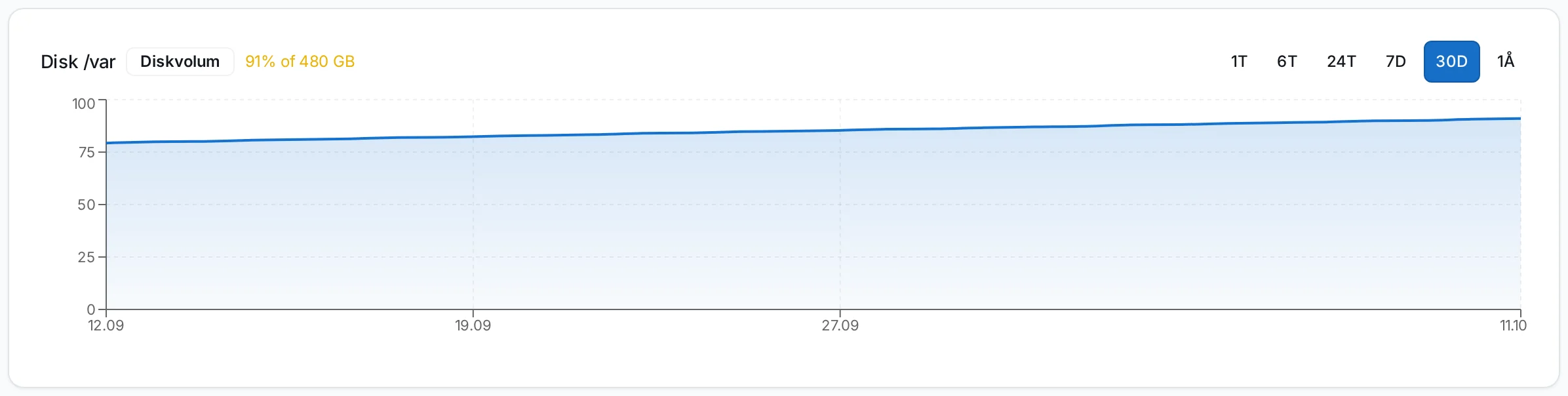
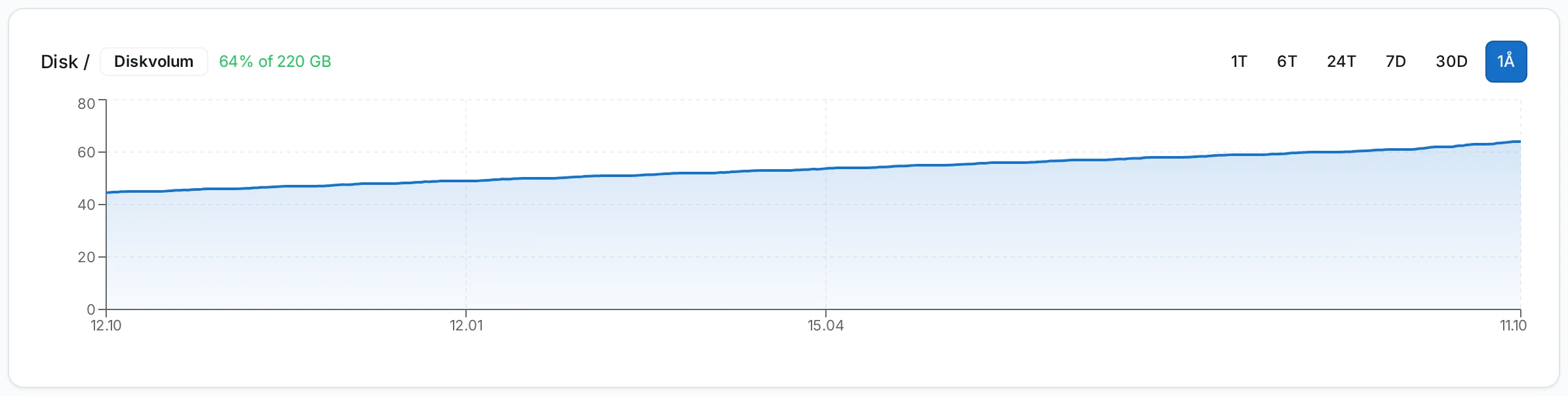
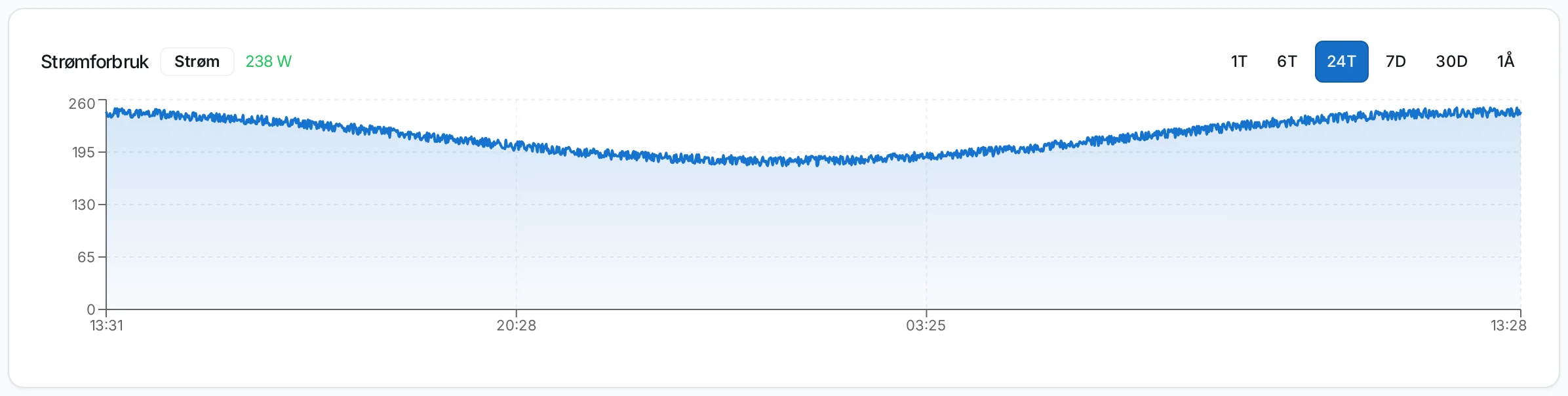
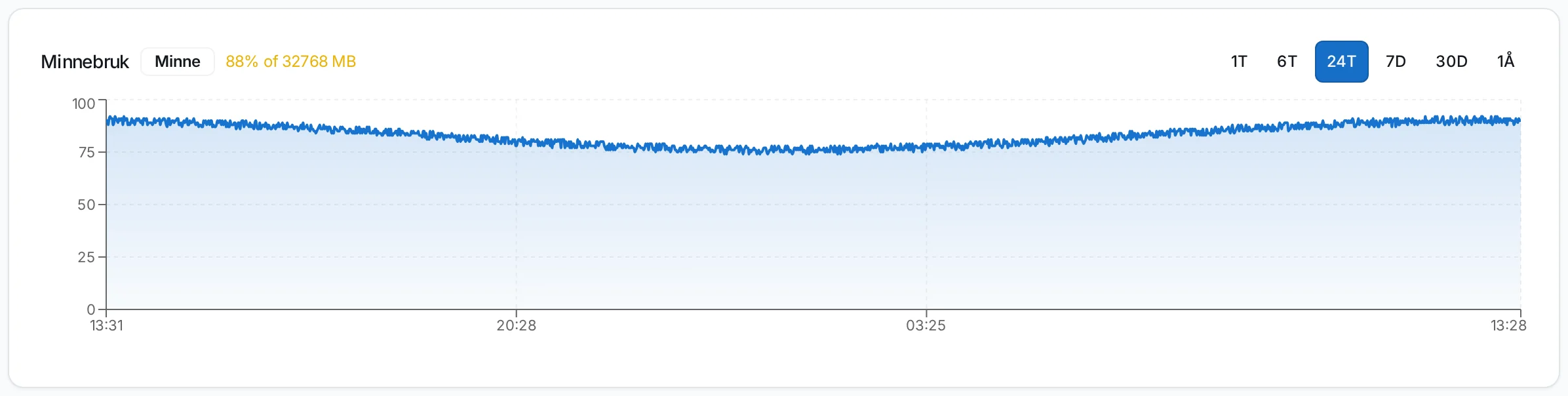
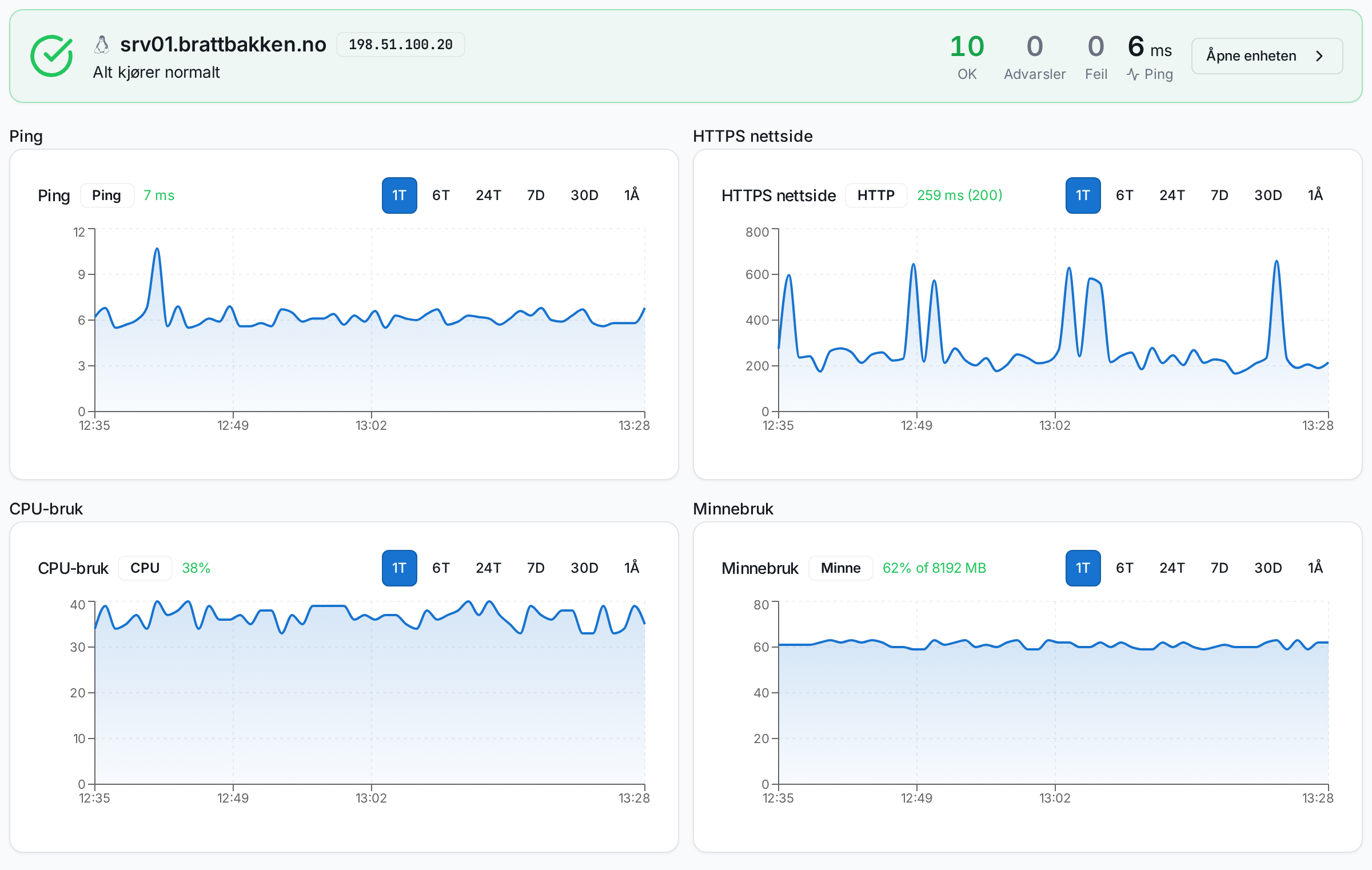
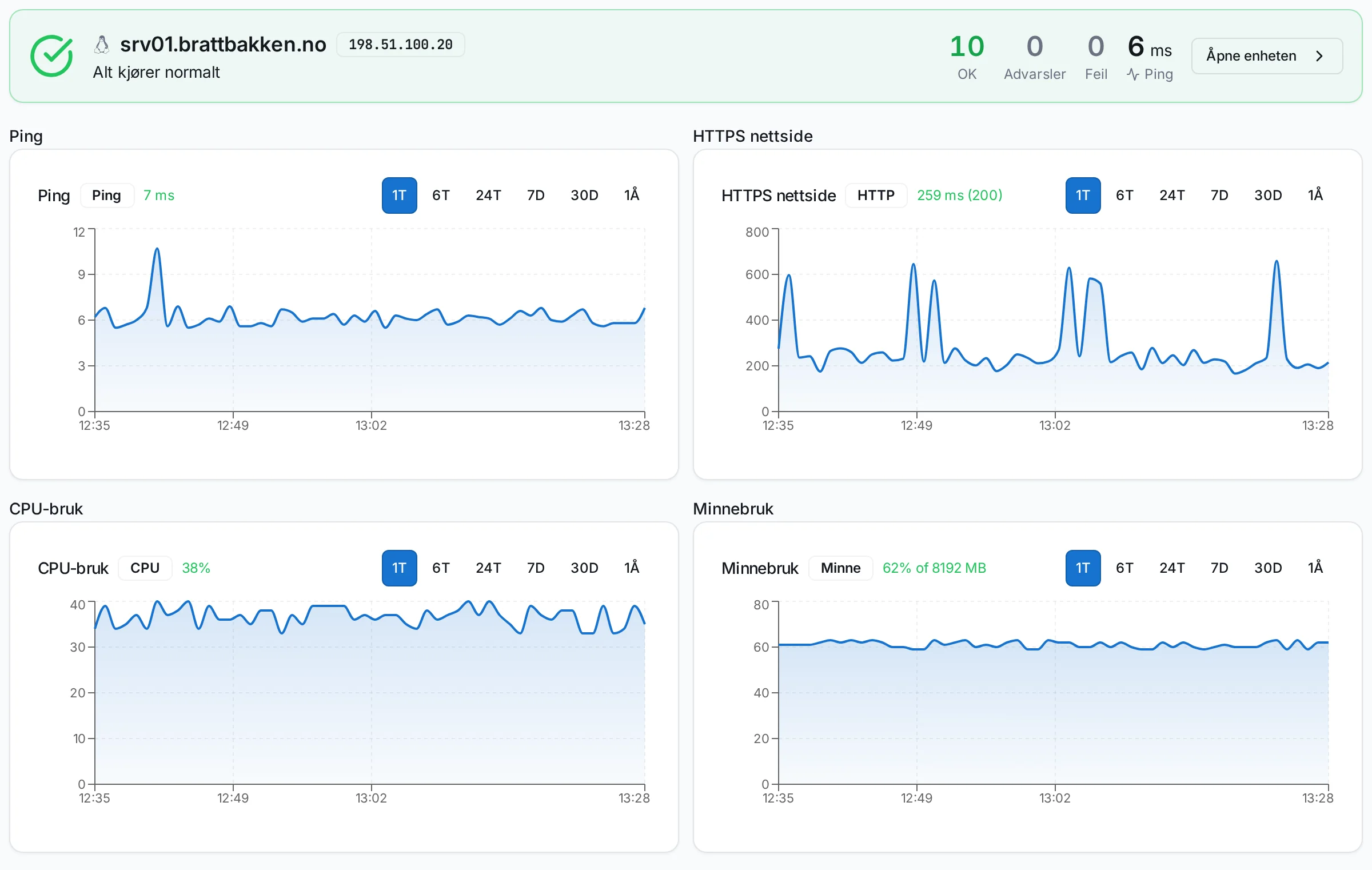
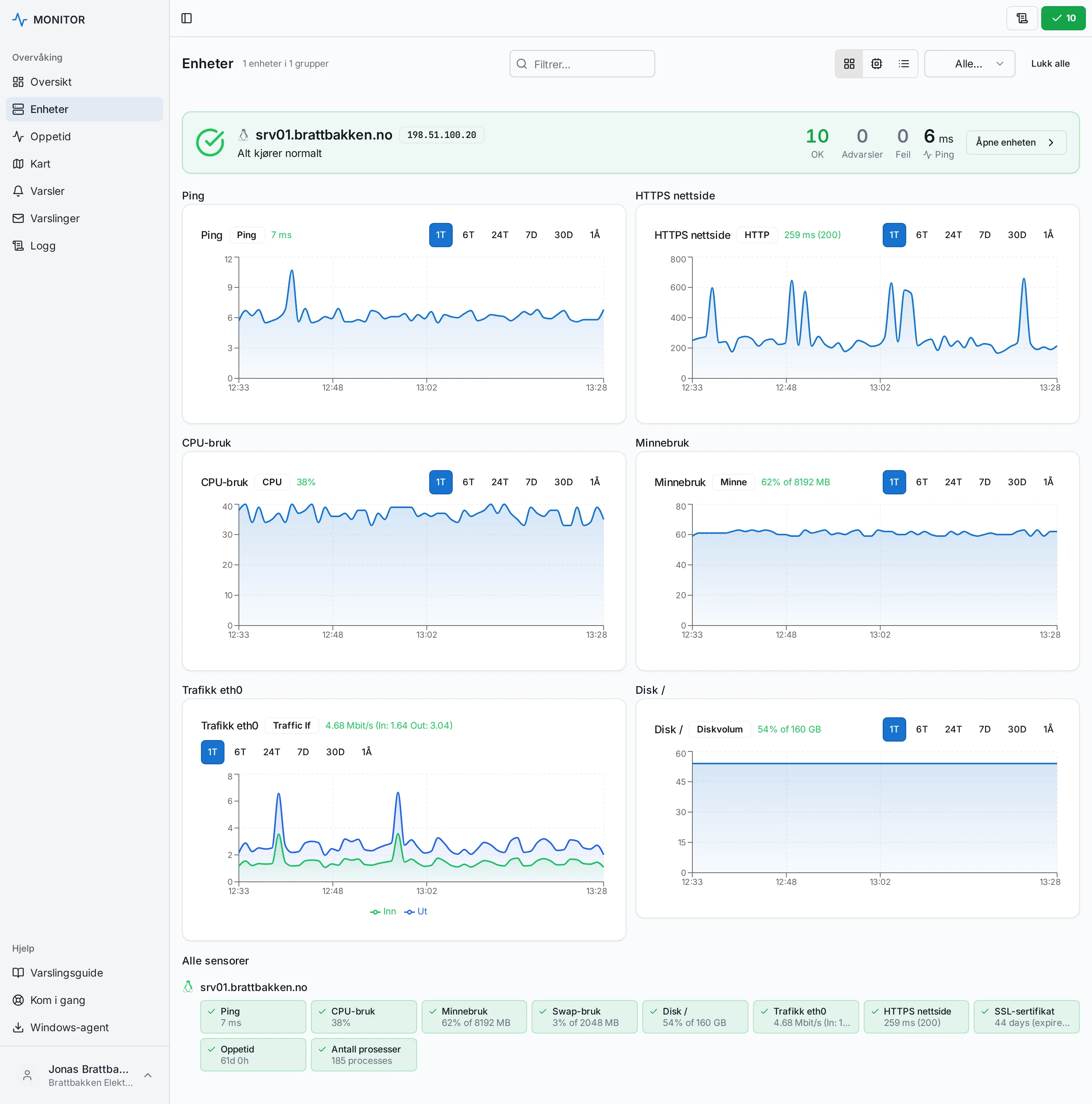
Kunder med én server trenger ikke klikke seg inn noe sted. Enhetssiden viser et stort statuskort med «Alt kjører normalt», antall sensorer som er OK og ping-tiden, og rett under ligger grafene for ping, nettside, CPU, minne, trafikk og disk.
Grafene har samme tidsvelgere som ellers, så du kan gå fra siste time til siste år uten å forlate siden. Nederst ligger alle sensorene som fliser, som på vanlig enhetsside.
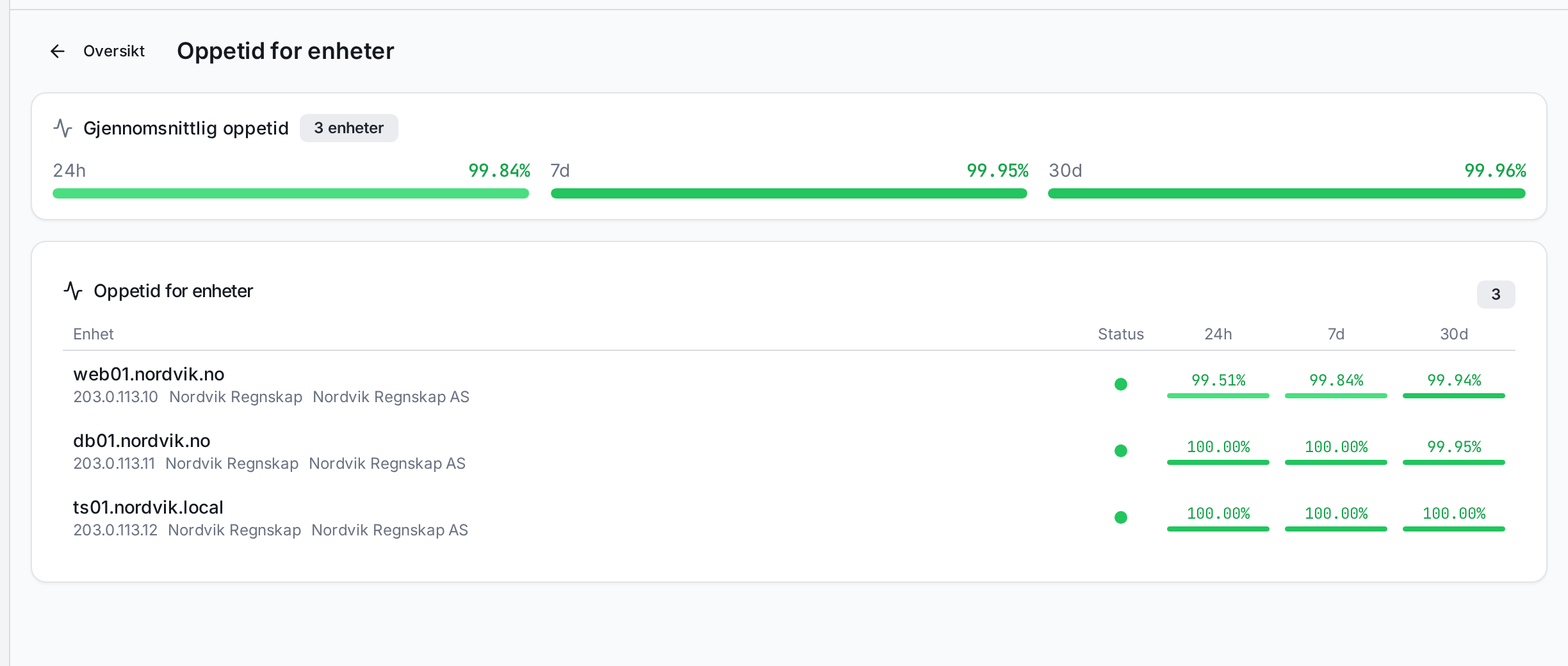
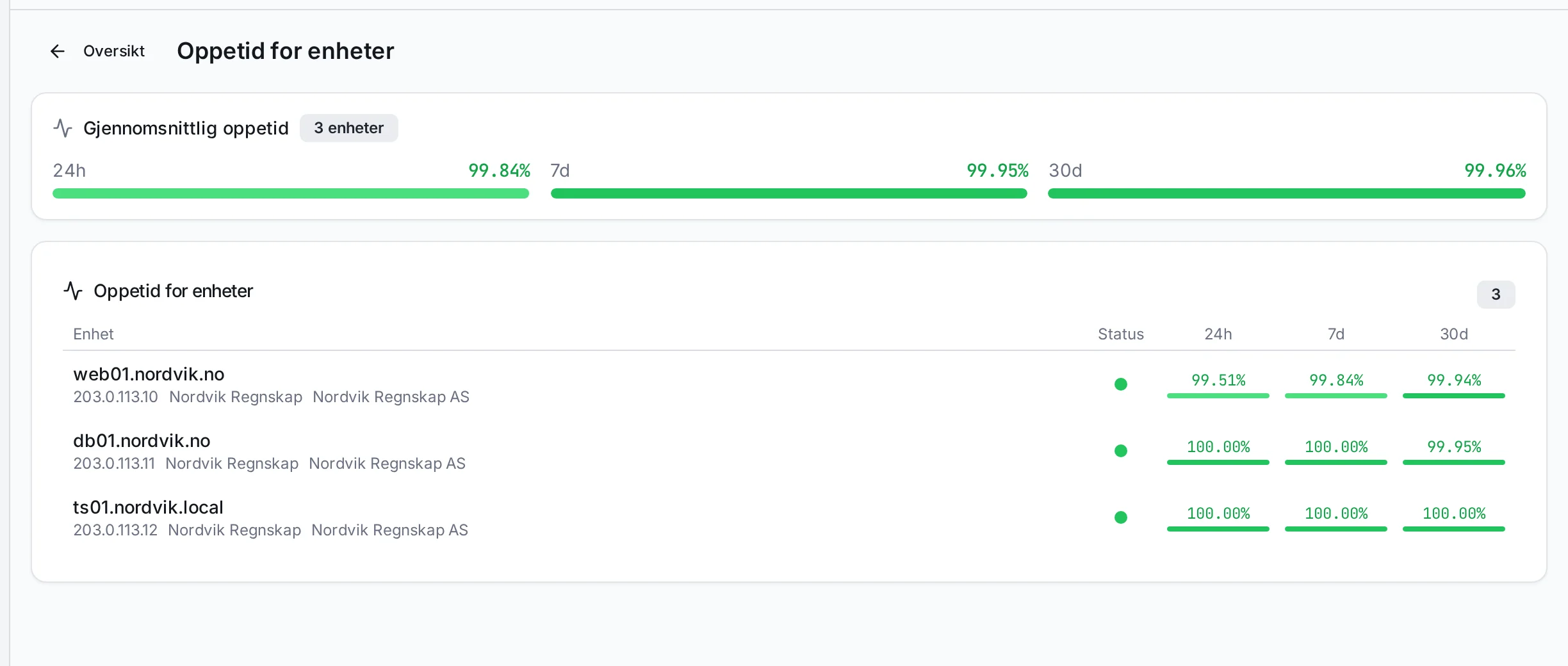
Oppetidssiden regner ut hvor stor andel av ping-målingene som var vellykkede siste 24 timer, 7 dager og 30 dager. Du får ett samlet tall for alle serverne dine og ett per server, med fargekode: grønt over 99,9 %, gult under 99 %, rødt under 90 %.
Tallene bygger på ekte målinger hvert minutt, ikke på anslag. På serversiden ser du i tillegg hvor mange målinger som var nede, for eksempel «7 nede av 10944» siste måned.
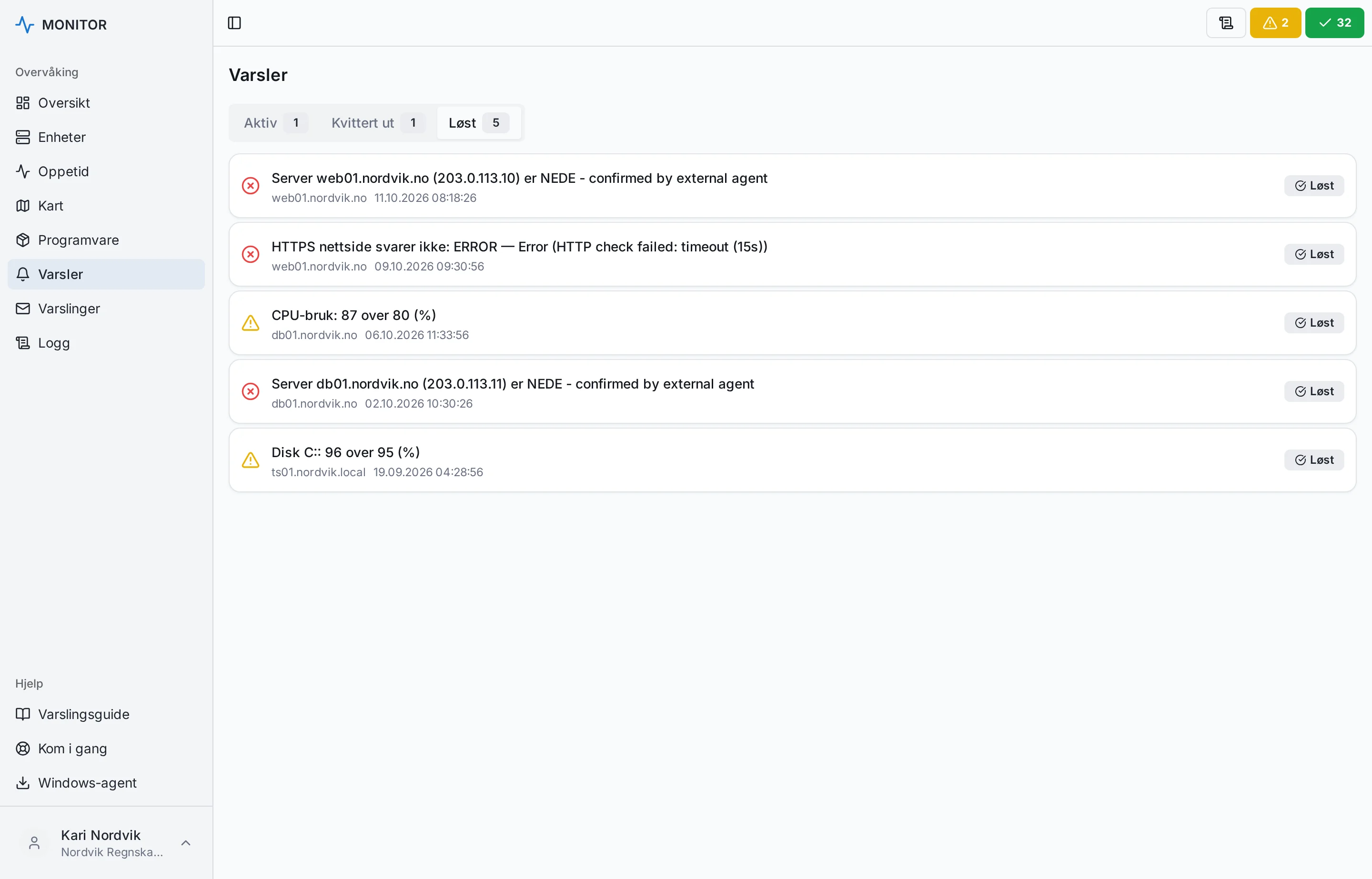
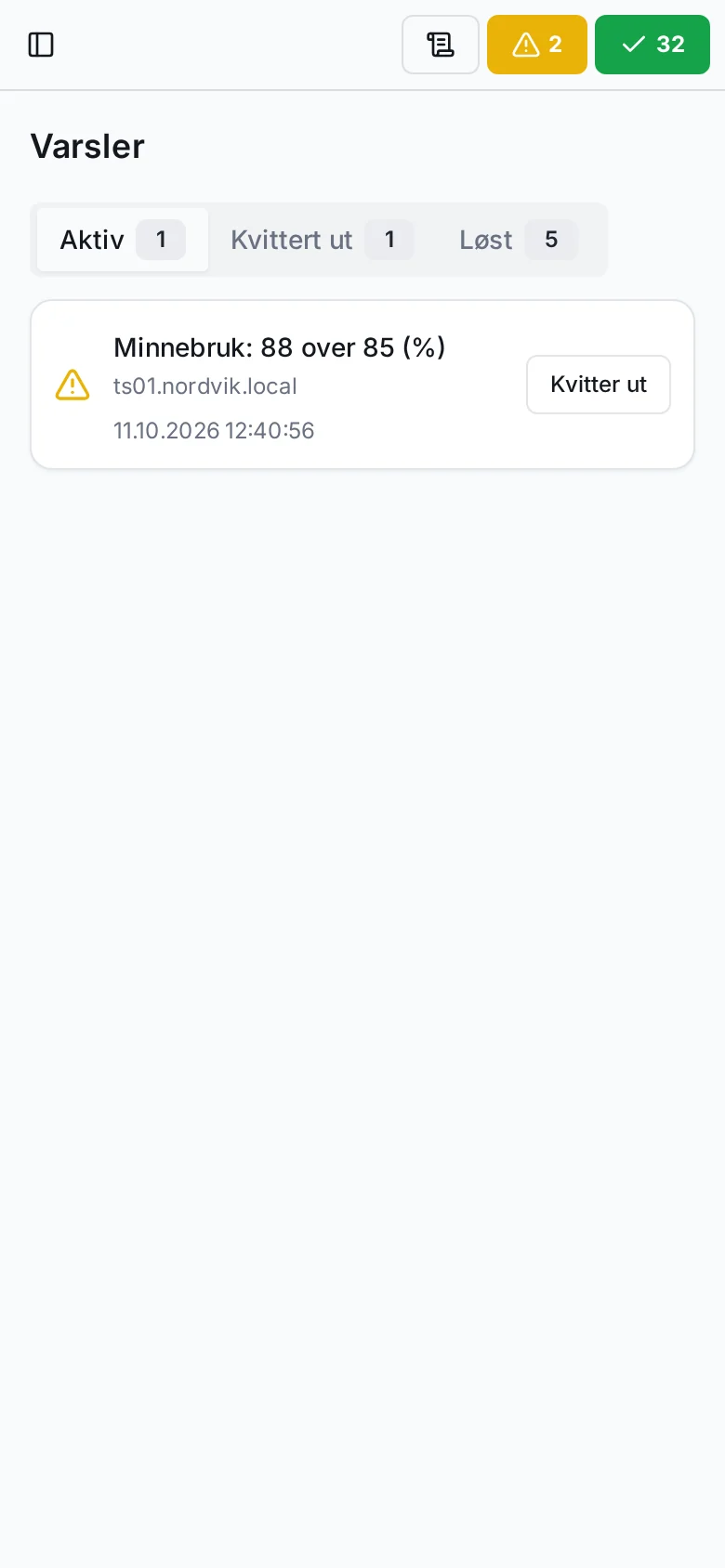
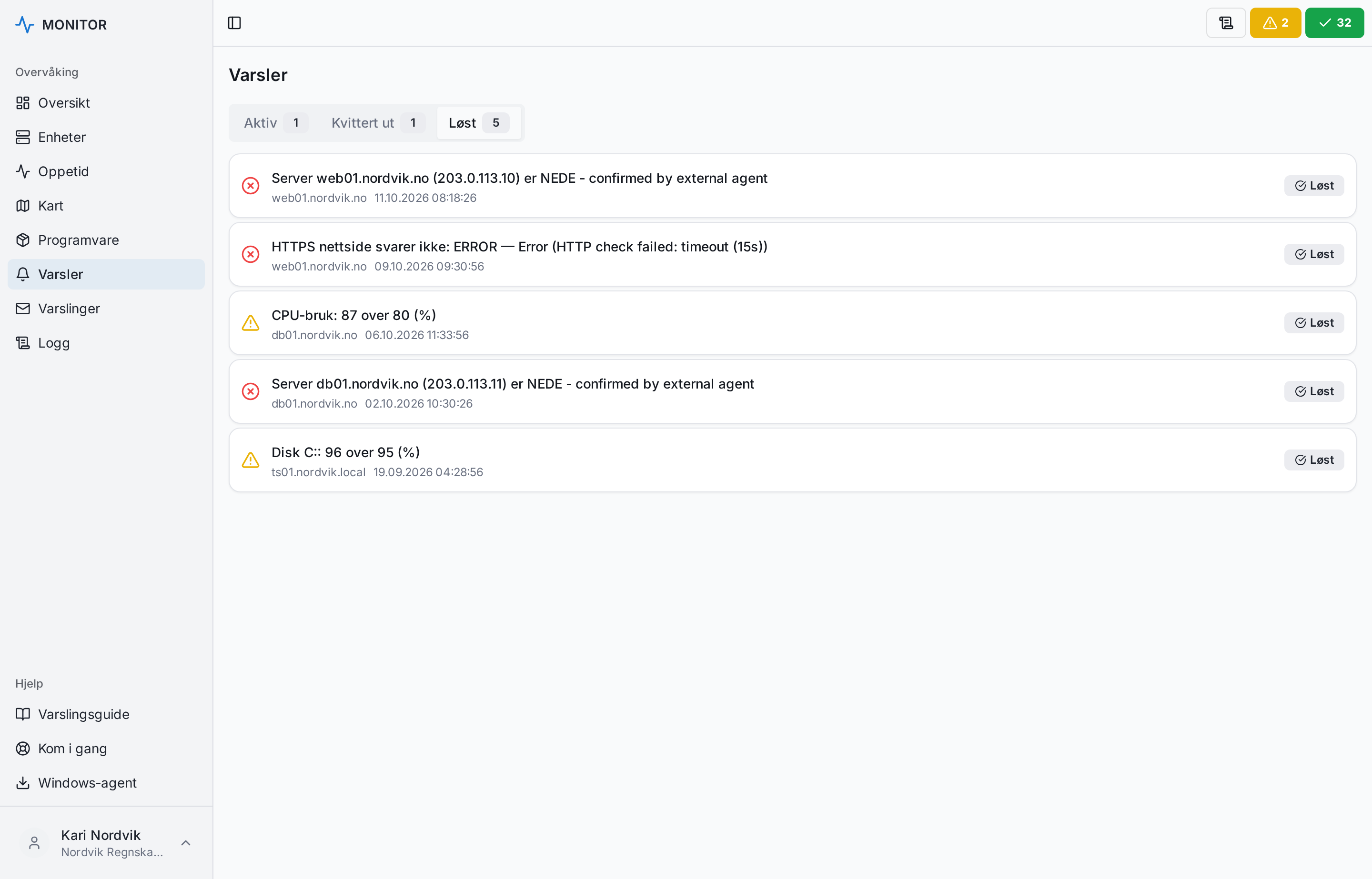
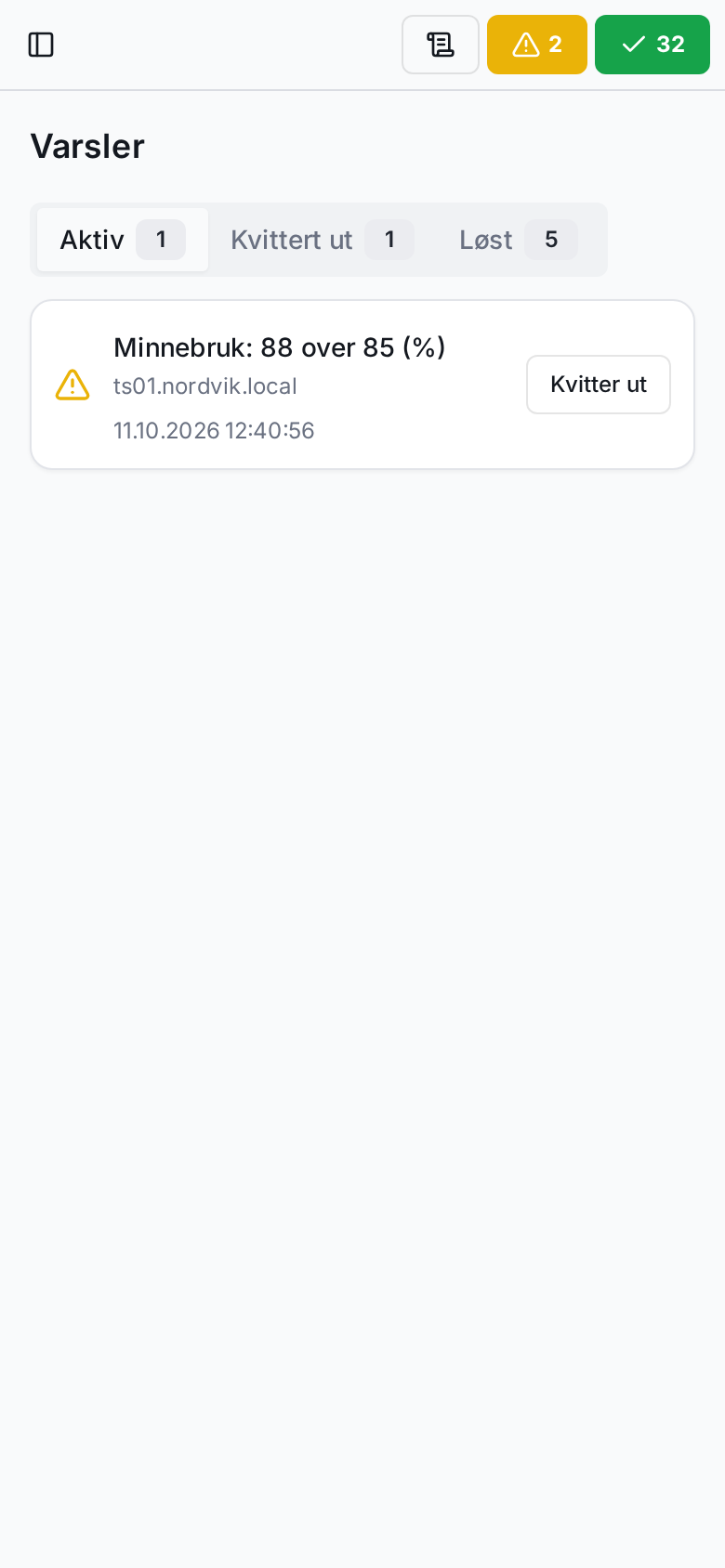
Varselsiden har tre faner: aktive, kvitterte og løste. Hvert varsel sier hva som er galt i klartekst, på hvilken server, og når det startet. Klikker du på varselet, kommer du rett til sensoren og grafen.
Når du har sett et varsel og vet hva du skal gjøre, kvitterer du det ut. Da stopper gjentatte varslinger til dine mottakere, og alle i firmaet ser hvem som tok saken og hvorfor, for eksempel «Rydder gamle loggfiler i morgen tidlig». Du kan be om en påminnelse etter 4, 8 eller 24 timer hvis problemet fortsatt er der.
Når problemet er borte, løses varselet automatisk og du får en «oppe igjen»-melding. Løste varsler ligger igjen i 90 dager, så du kan se tilbake på hva som har skjedd.
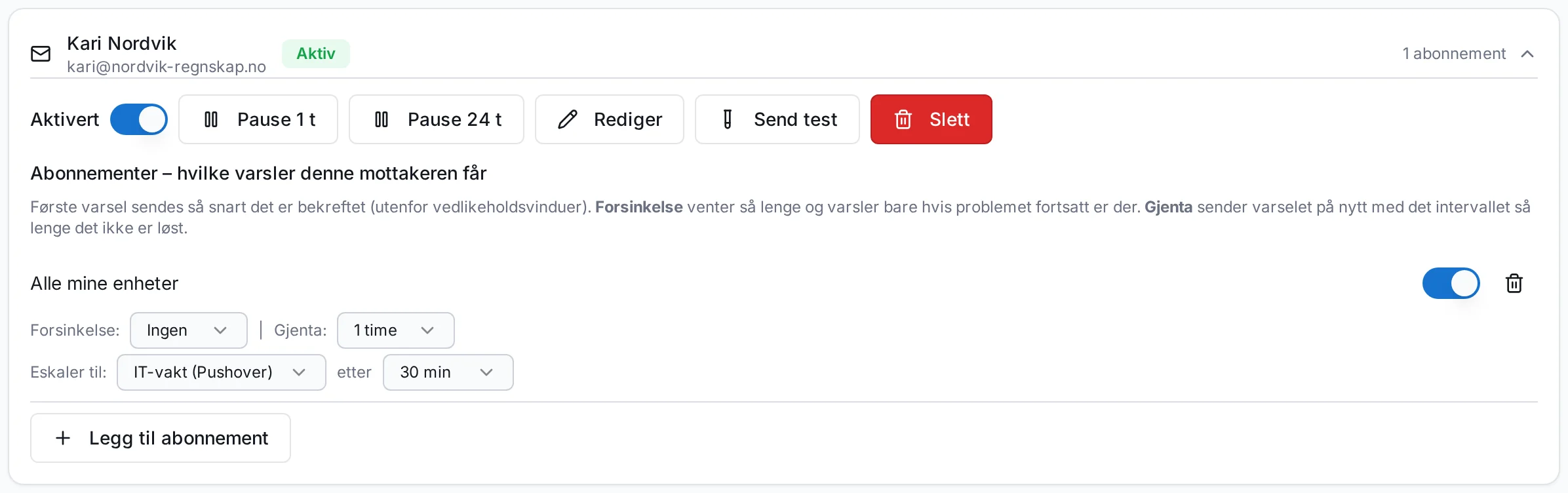
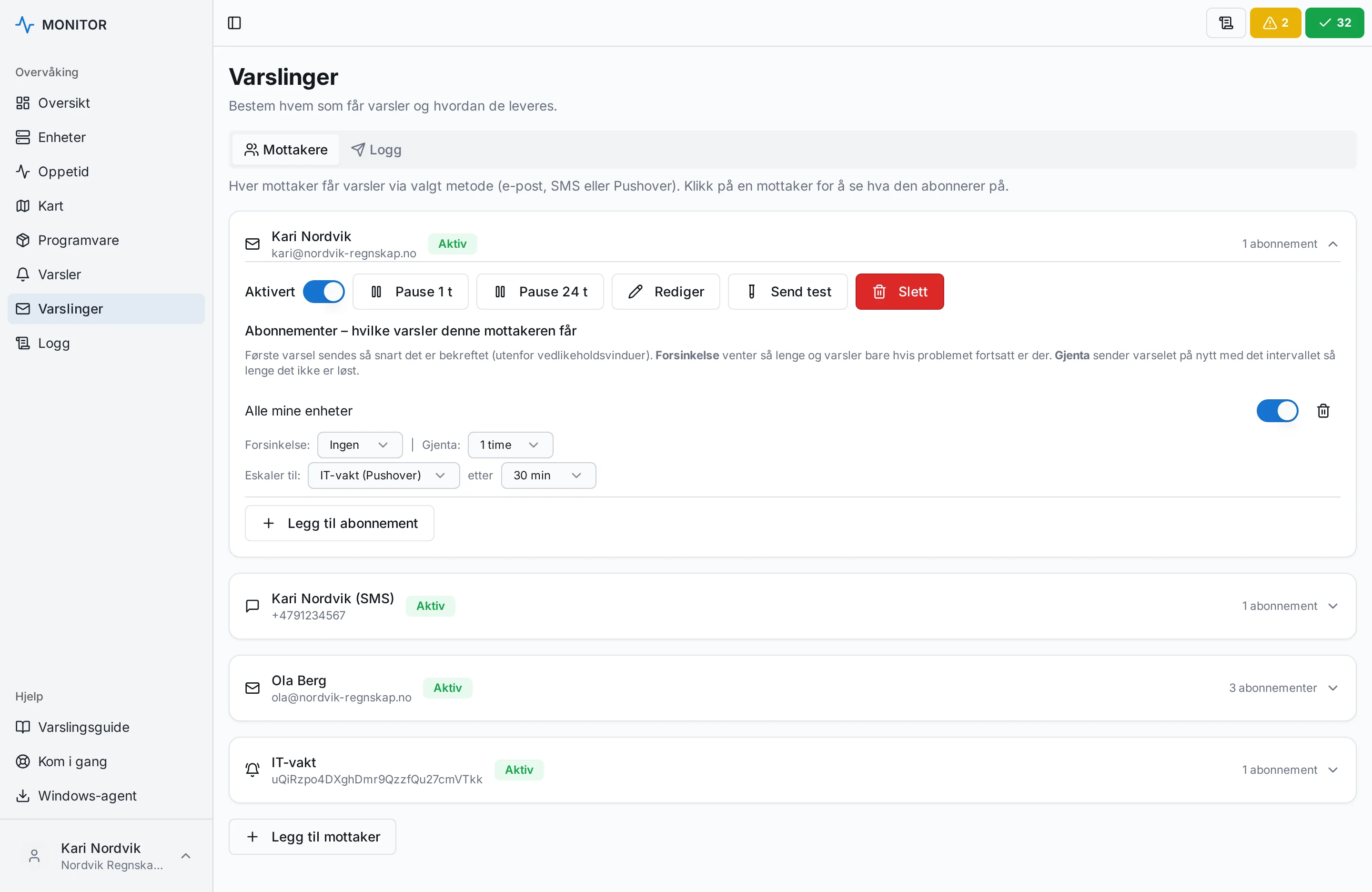
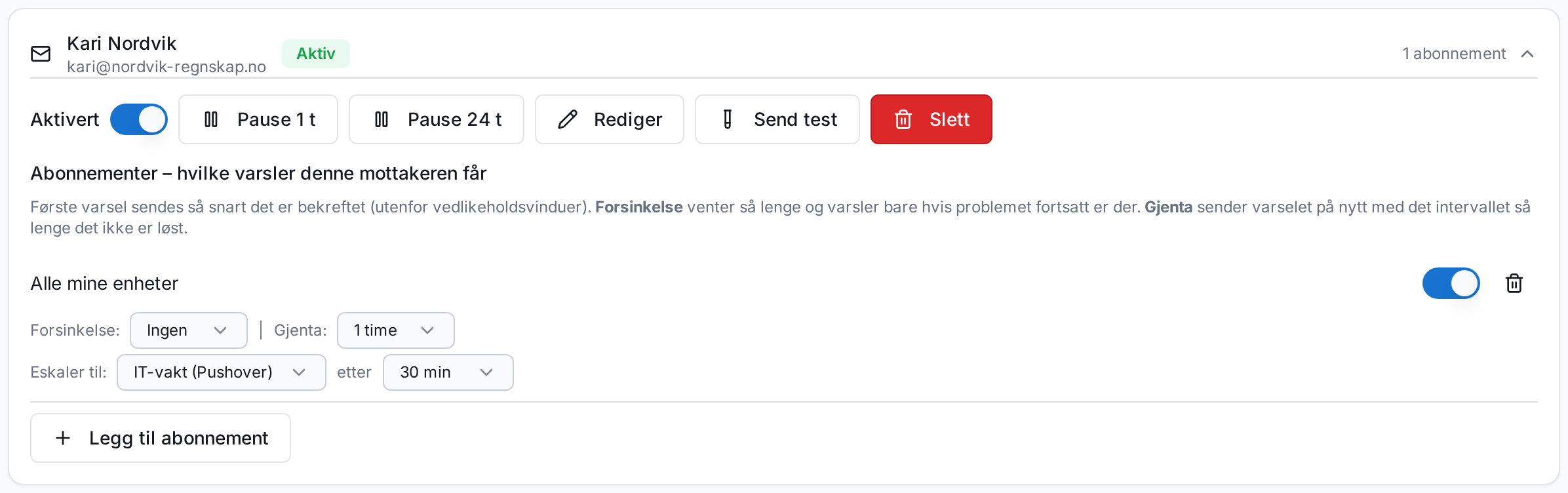
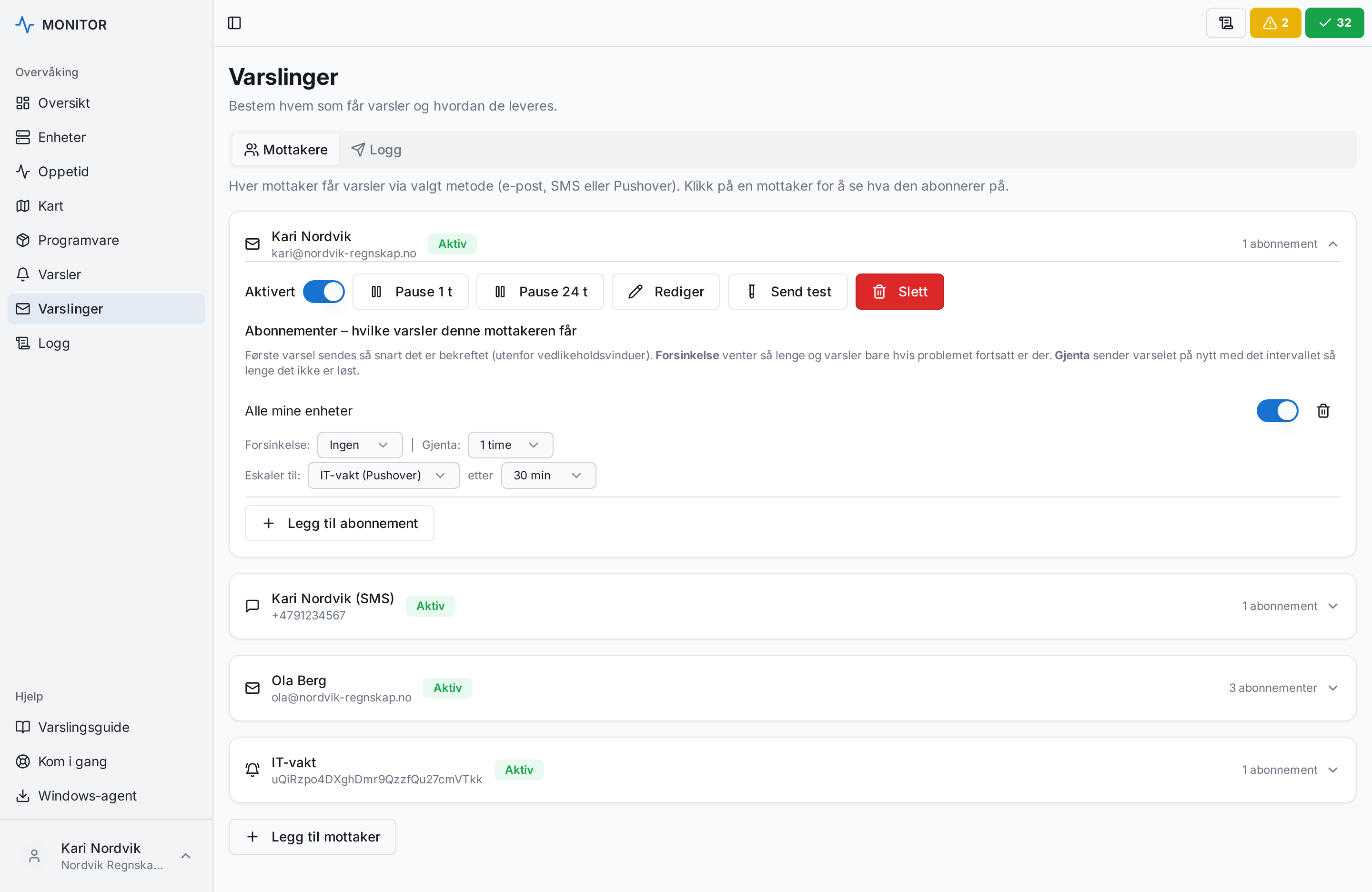
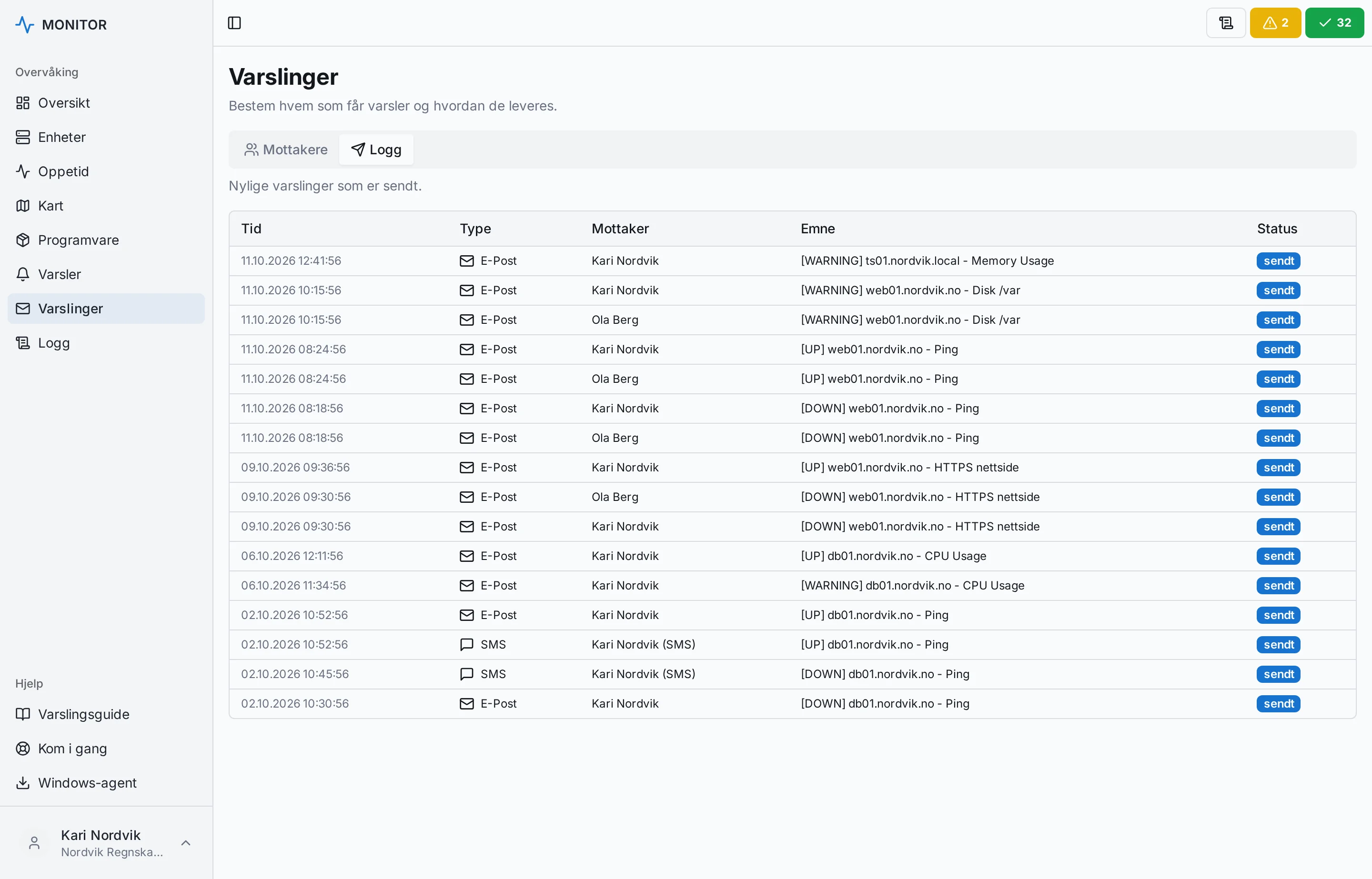
Under «Varslinger» legger du inn hvem som skal få beskjed: e-postadresser, mobilnumre for SMS og Pushover-nøkler for push-varsler på mobilen. Hver mottaker får ett eller flere abonnementer: alle dine enheter, én bestemt server, eller én enkelt sensor.
For hvert abonnement bestemmer du selv tempoet. Forsinkelse venter 5, 15 eller 30 minutter og varsler bare hvis problemet fortsatt er der. Gjenta sender på nytt hvert 15. minutt eller hver time til det er løst. Eskaler sender til en annen mottaker, for eksempel vaktmobilen, hvis ingen har kvittert etter 30 minutter.
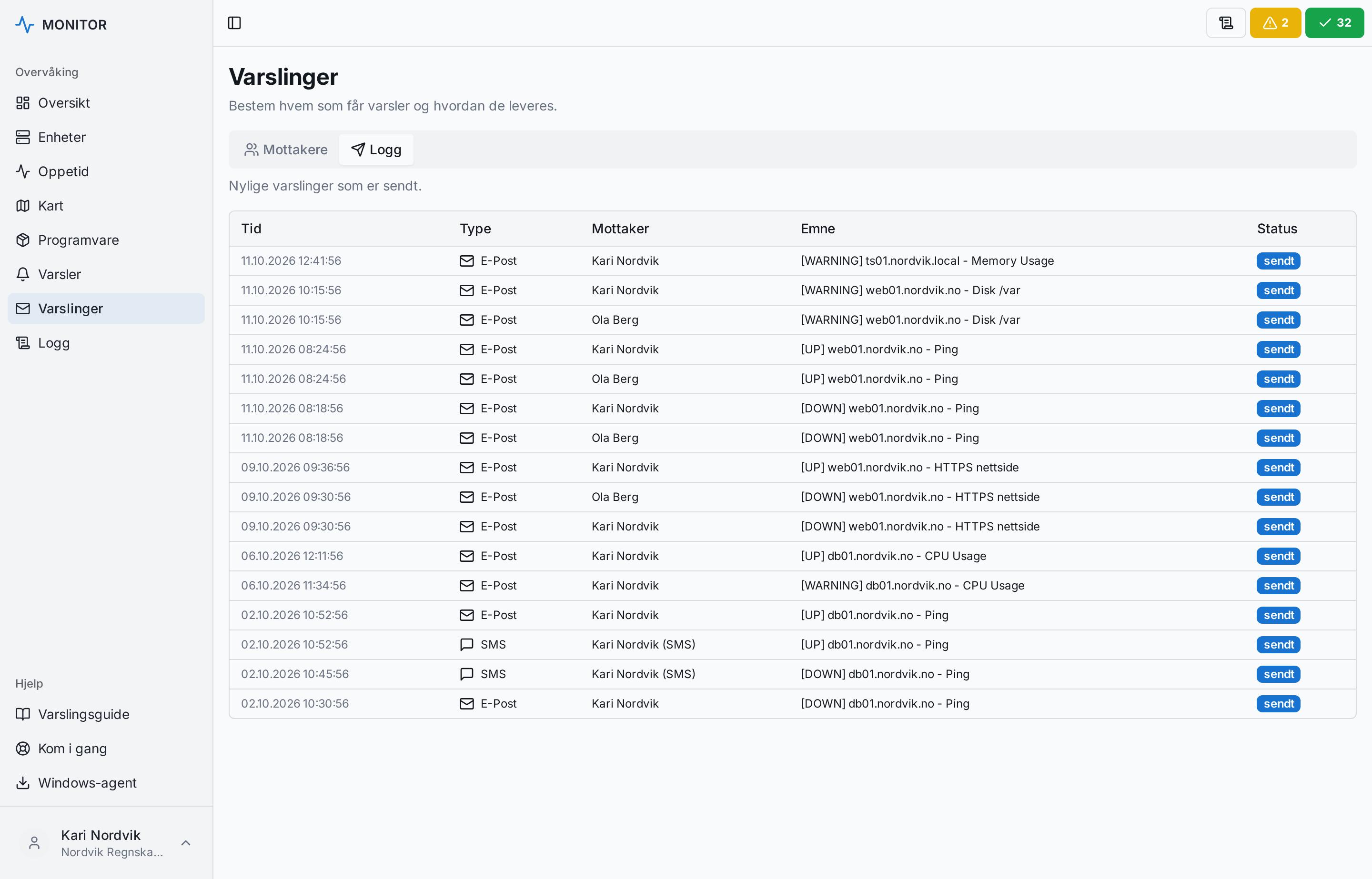
Skal du jobbe på en server, pauser du mottakeren i én eller 24 timer. Loggen viser hver eneste varsling som er sendt, med kanal, mottaker og emne, så du aldri er i tvil om noen fikk beskjed.
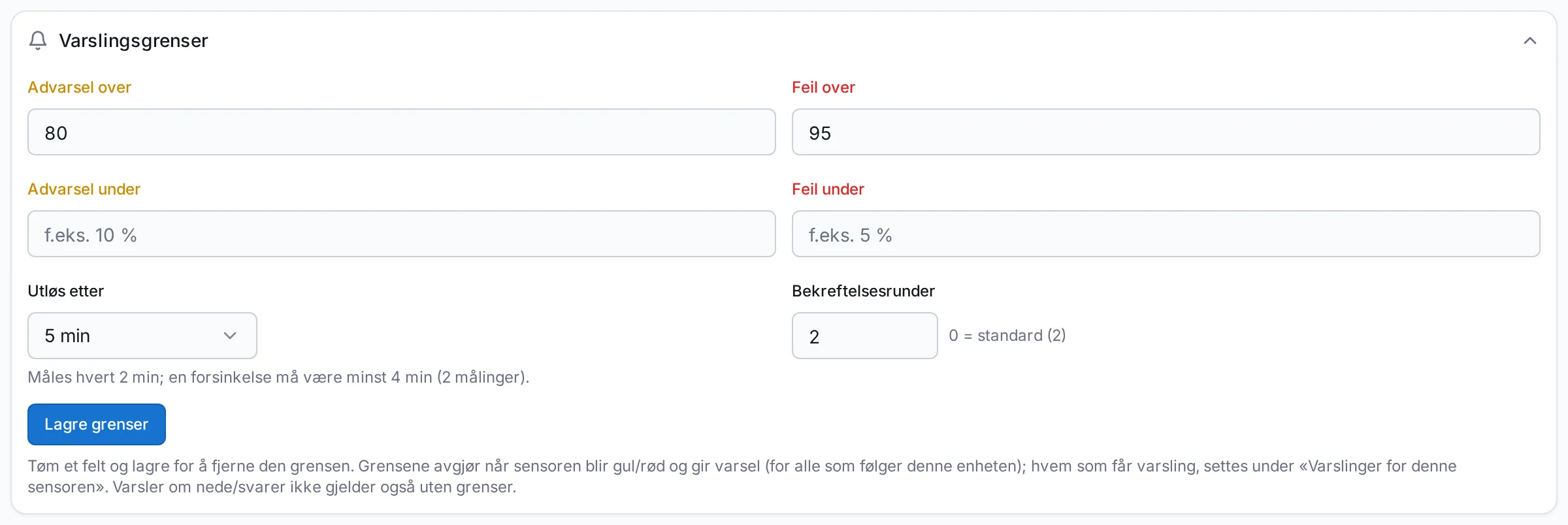
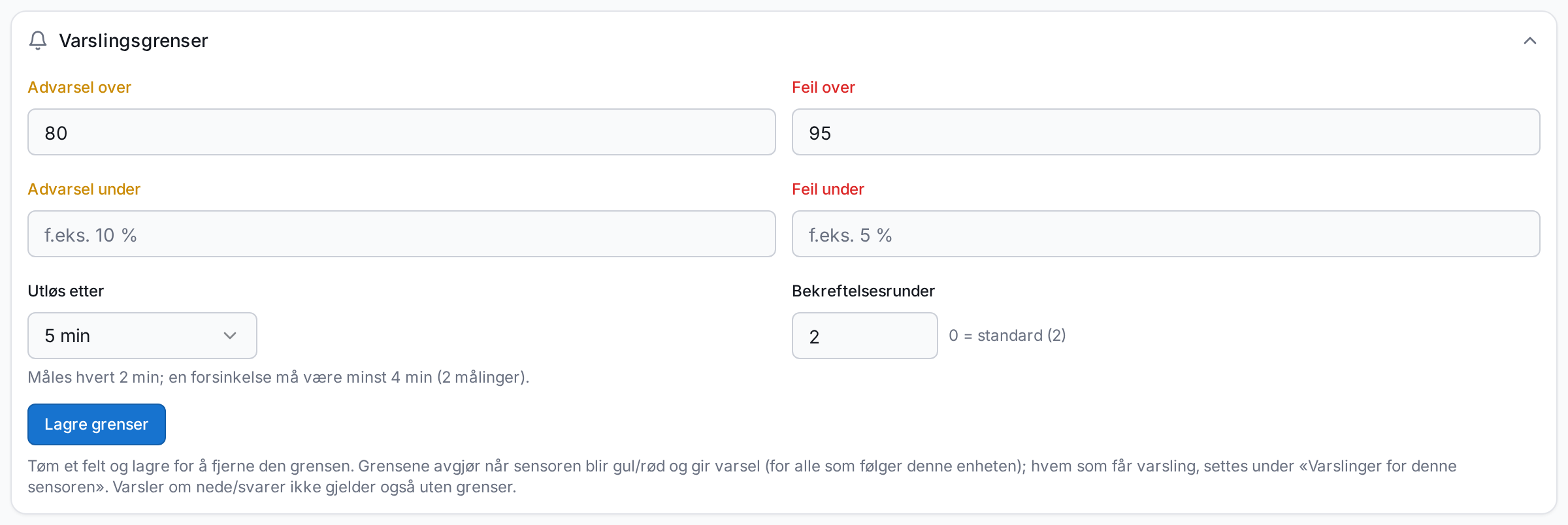
Standardgrensene passer de fleste: disk varsler ved 95 %, minne ved 85 %, temperatur ved 70 °C. Men kanskje databaseserveren din alltid ligger på 90 % minne, eller du vil ha beskjed om CPU før det blir kritisk. Da setter du egne grenser rett på sensoren: advarsel over, feil over, advarsel under og feil under.
Du velger også hvor lenge grensen må være brutt før det varsles, og hvor mange målinger på rad som må bekrefte det. Dermed slipper du varsel om en CPU-topp som varte i tretti sekunder.
Trenger du en sjekk vi ikke har satt opp? Legg til den selv: HTTP-sjekk av en nettside eller et API med statuskode og responstid, en TCP-port, DNS-oppslag, SSL-sertifikat, MySQL, MS SQL eller PostgreSQL.
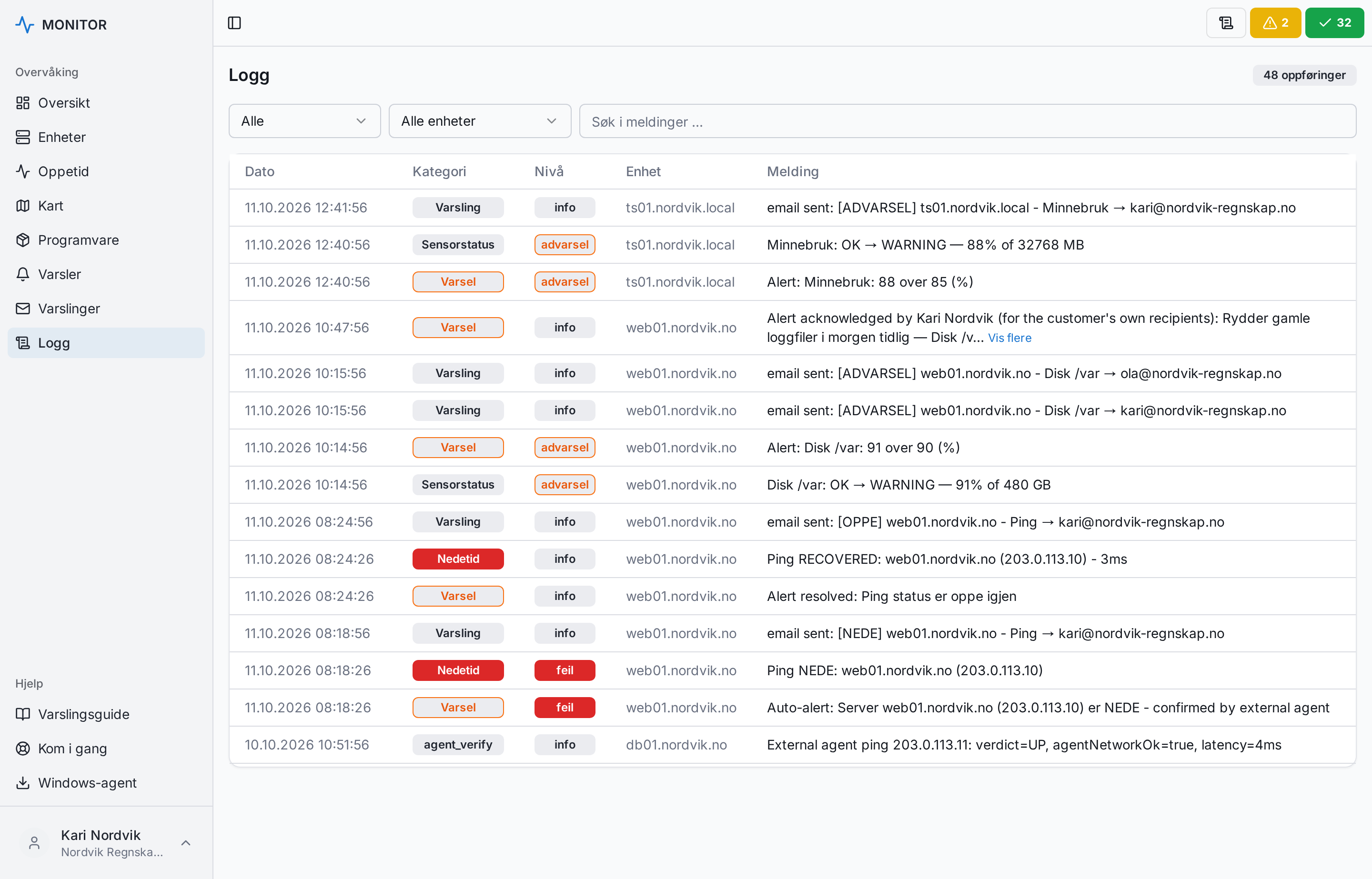
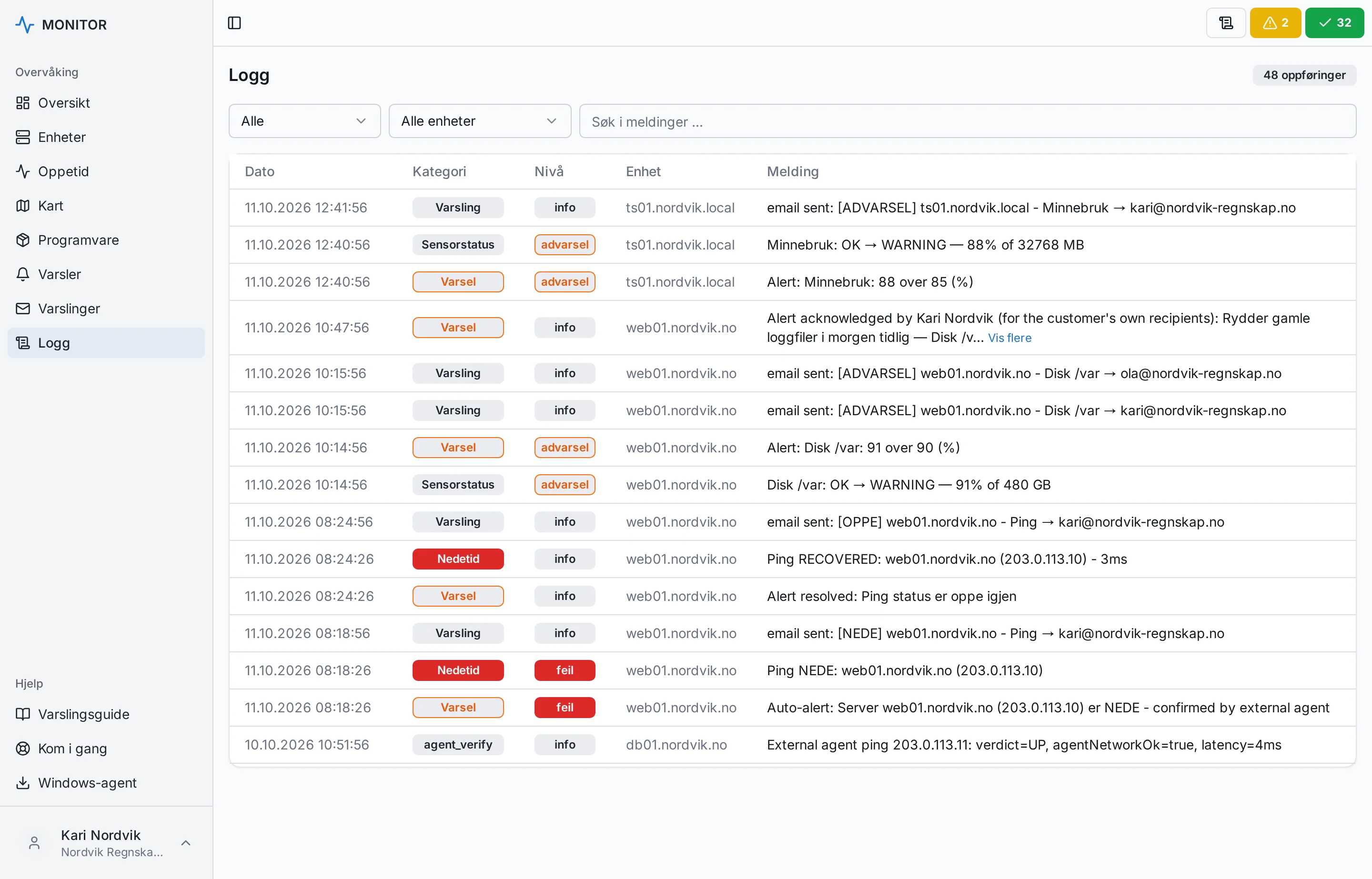
Loggen viser alt som har skjedd med serverne dine: sensorer som gikk fra OK til advarsel, varsler som ble opprettet og løst, hvem som kvitterte, hver varsling som ble sendt, nedetid og gjenoppretting, og programvare som ble installert eller oppdatert.
Du kan filtrere på kategori og server, og søke i meldingene. Når du lurer på «hva skjedde egentlig i natt?», er svaret her.
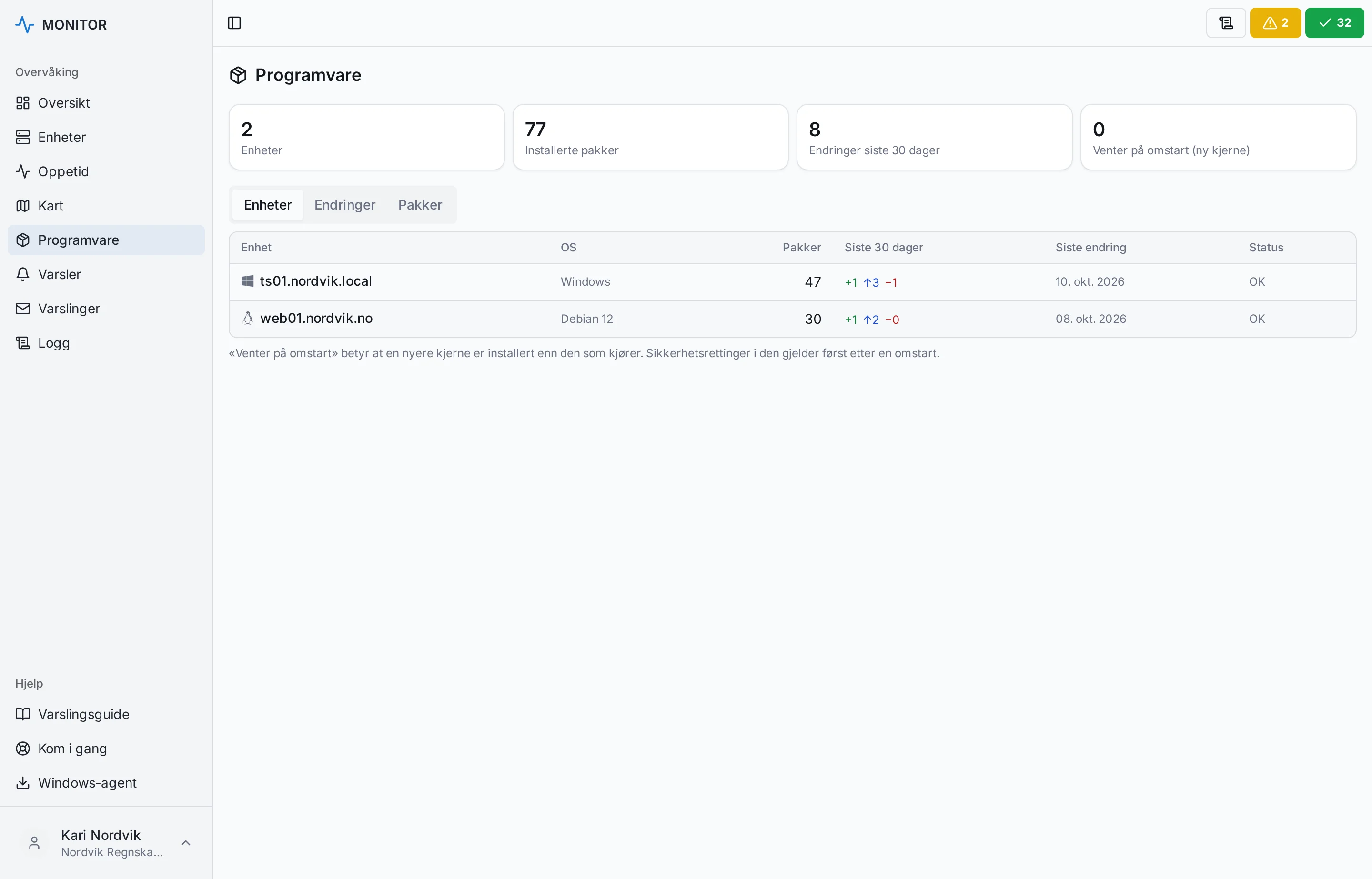
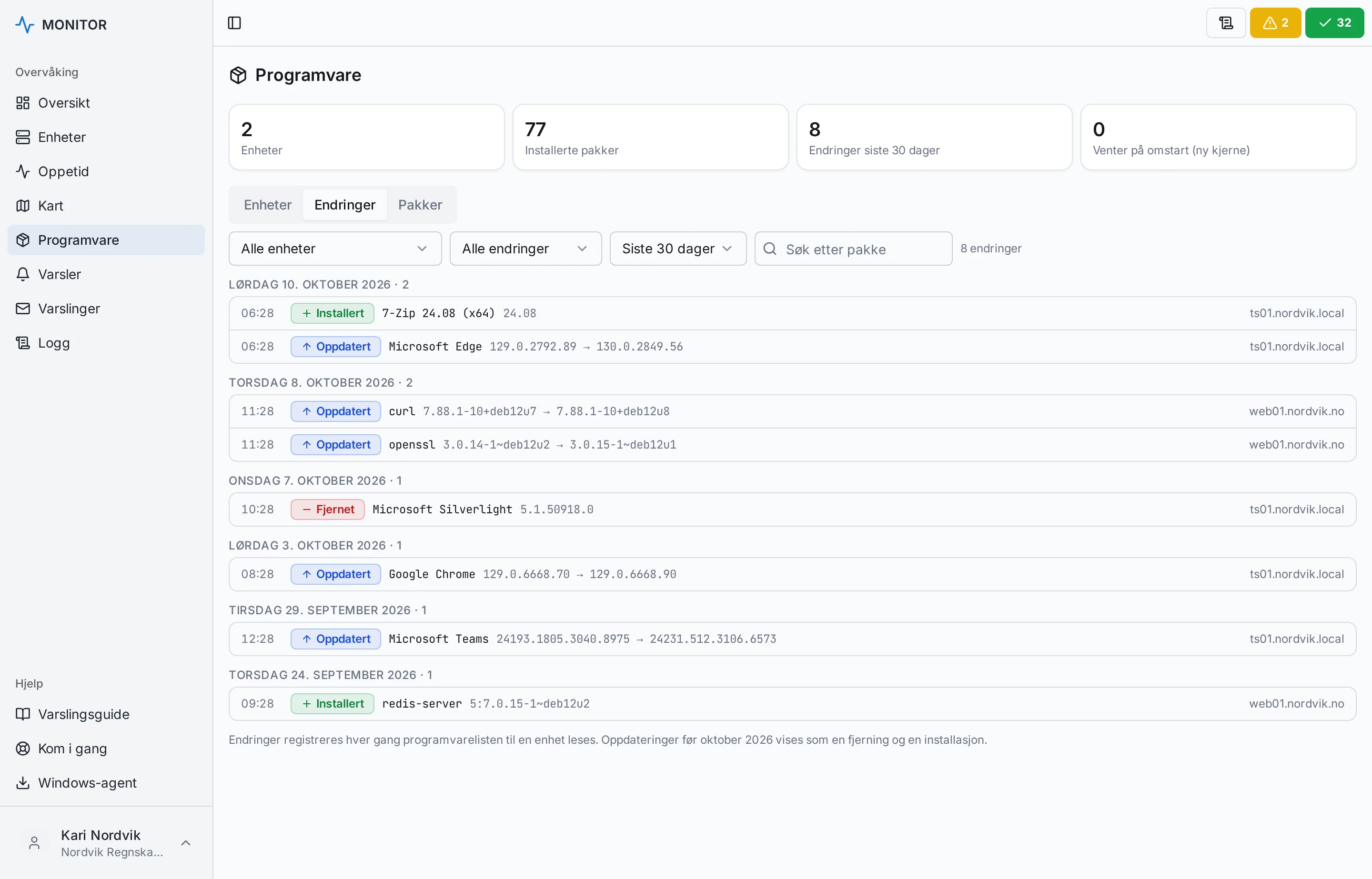
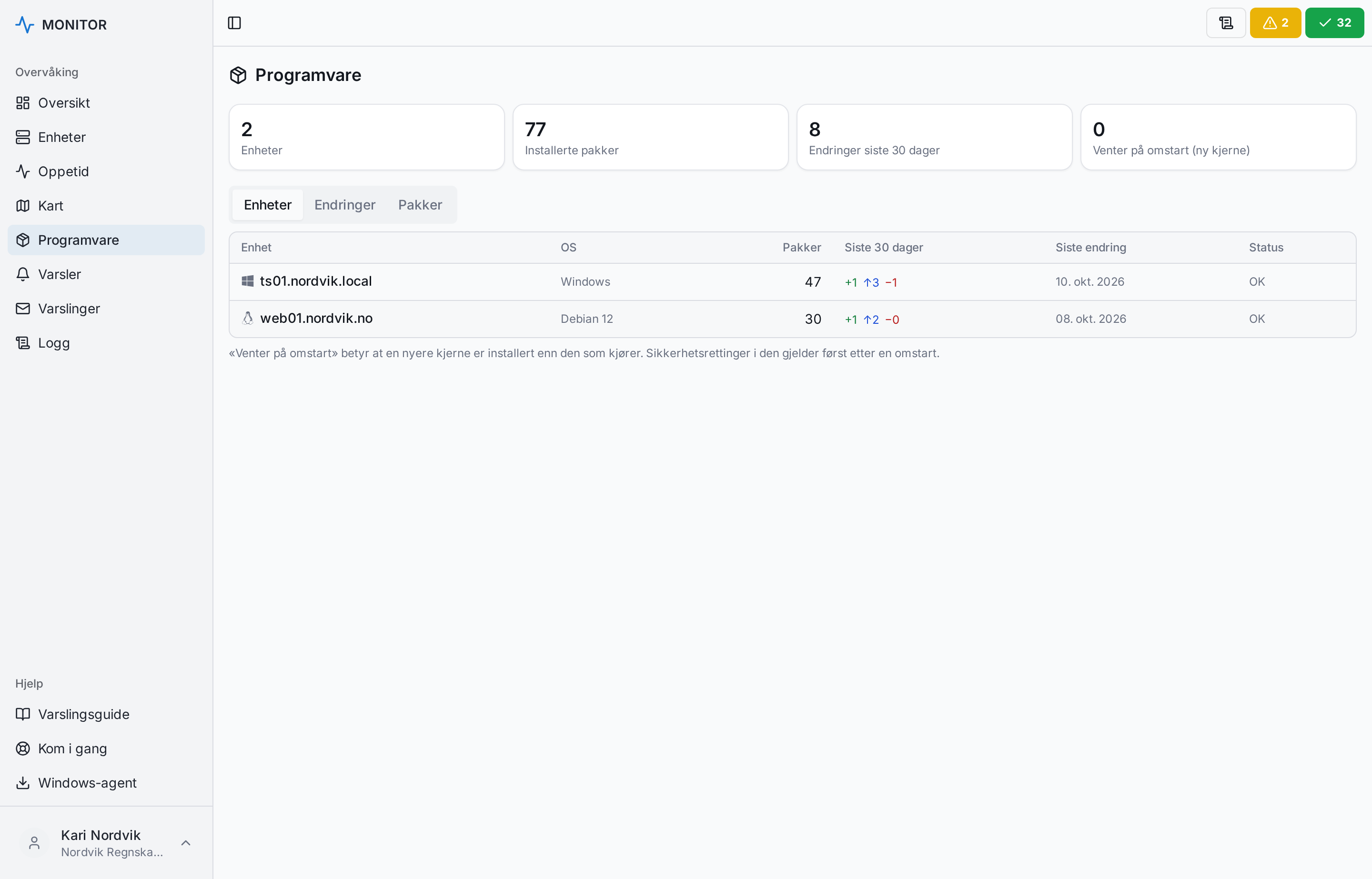
Monitor leser listen over installert programvare på Windows- og Linux-servere og holder den oppdatert. Du ser antall pakker per server, hva som ble installert, oppdatert eller fjernet de siste 30 dagene, og når siste endring skjedde.
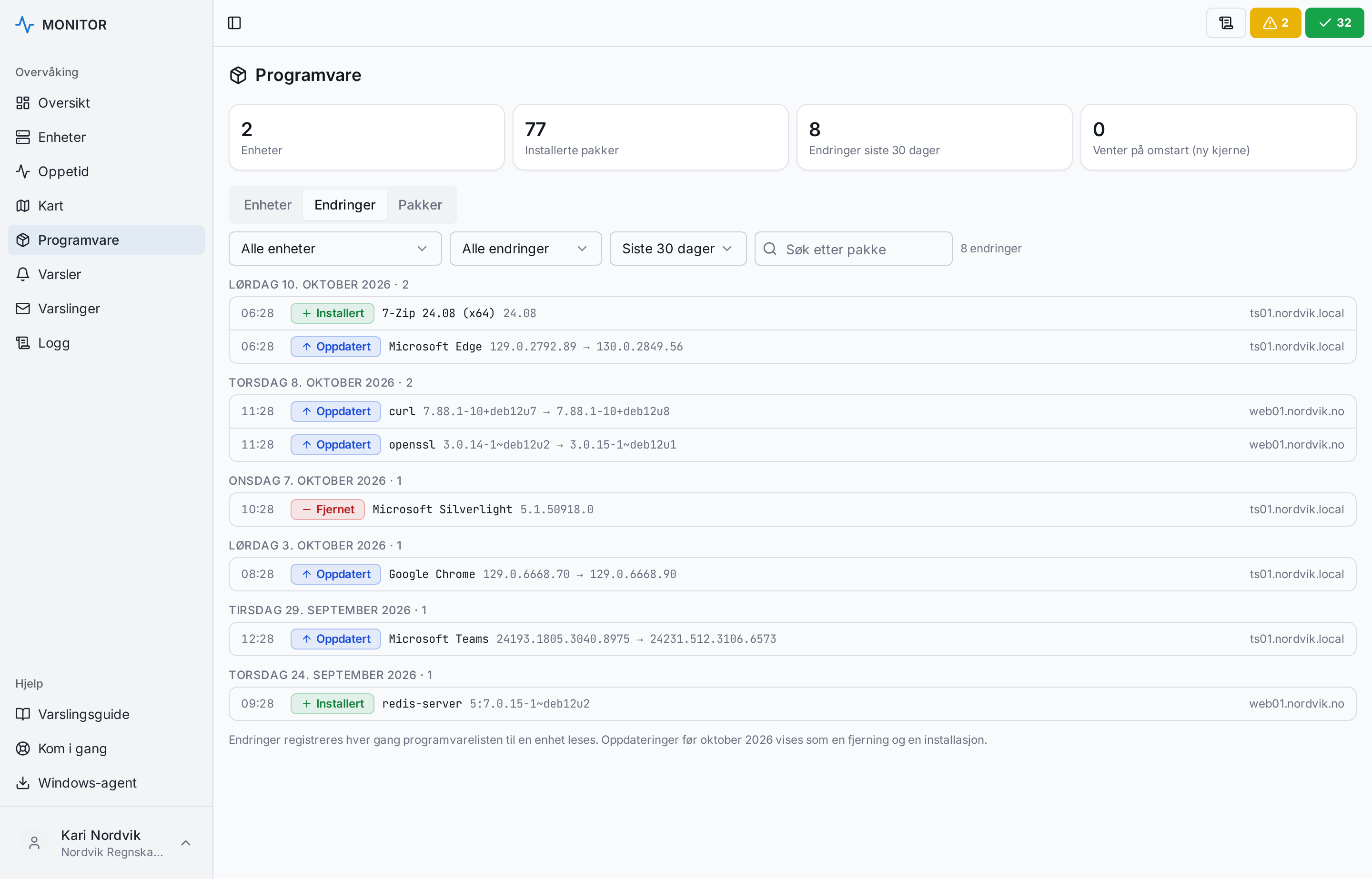
Endringsfanen viser hver endring med gammelt og nytt versjonsnummer, dag for dag. På Linux-servere ser du også om det er installert en nyere kjerne enn den som kjører, altså om serveren venter på omstart før sikkerhetsrettinger gjelder.
Pakkefanen samler versjoner på tvers av servere, slik at du ser om en server ligger bak de andre.
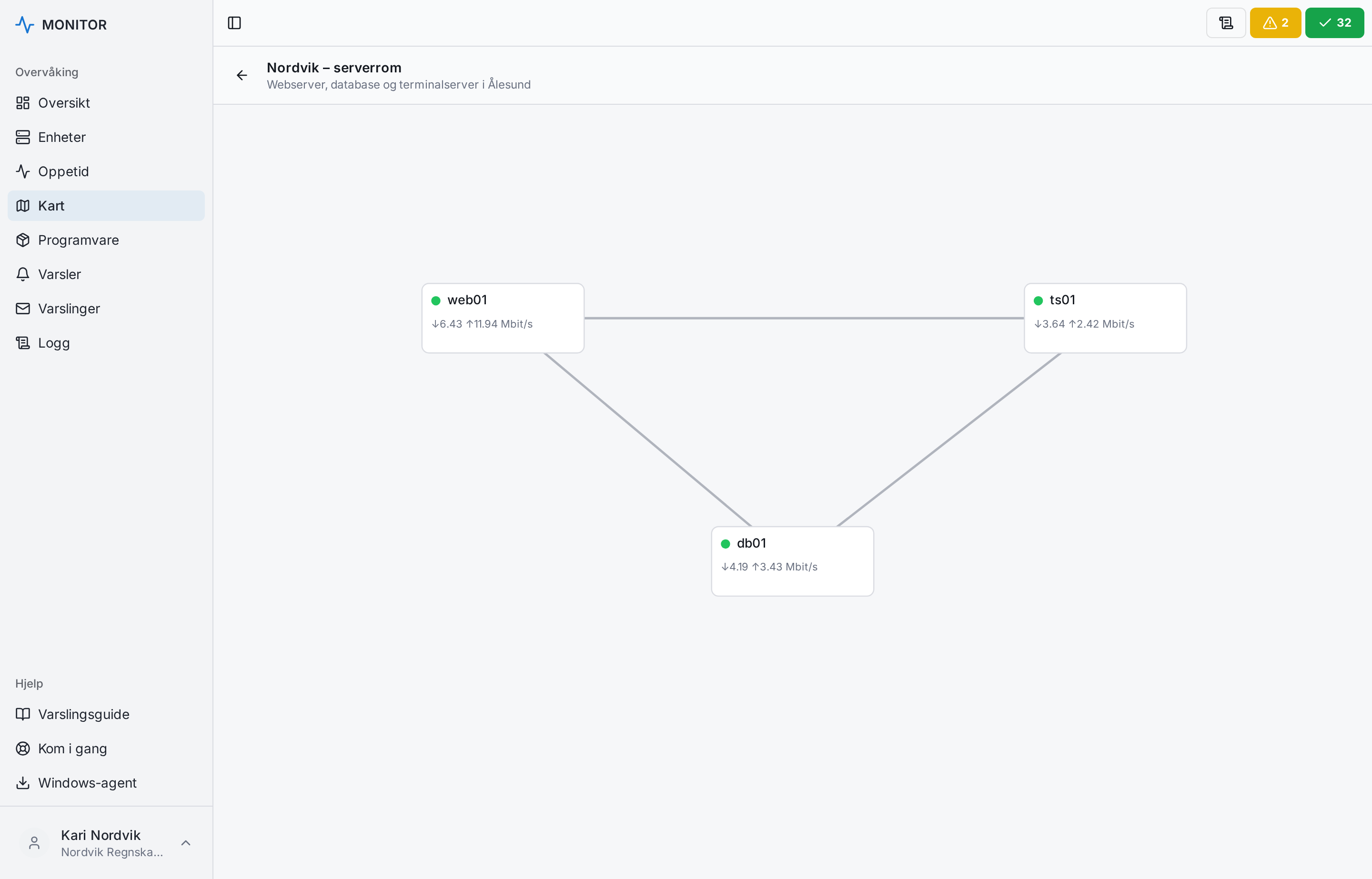
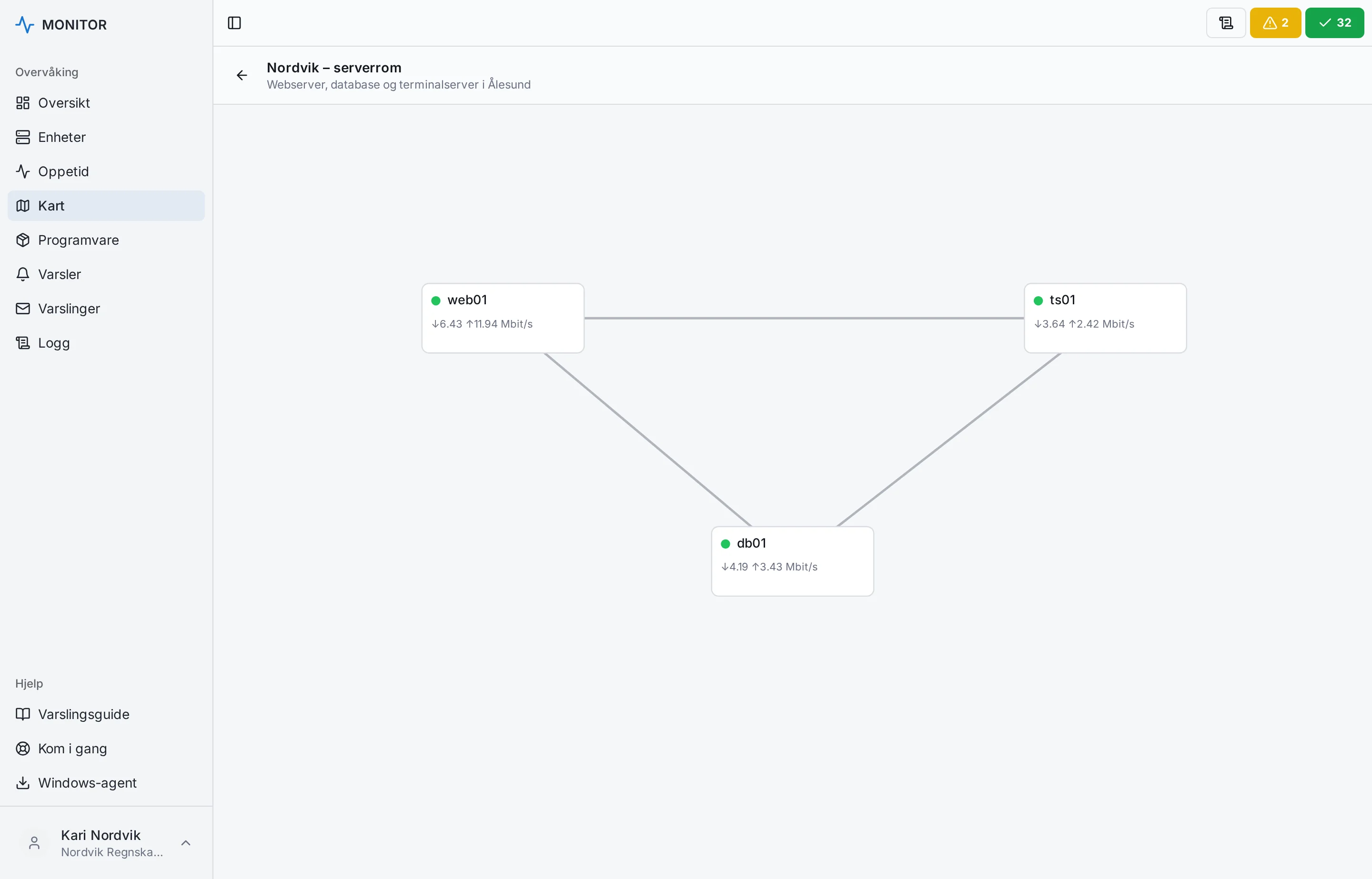
Vi kan tegne et kart over serverne dine og forbindelsene mellom dem. Hver boks viser status som en grønn eller rød prikk og aktuell trafikk inn og ut. Det gir et enkelt bilde av miljøet for deg og for kolleger som ikke jobber med servere til daglig.
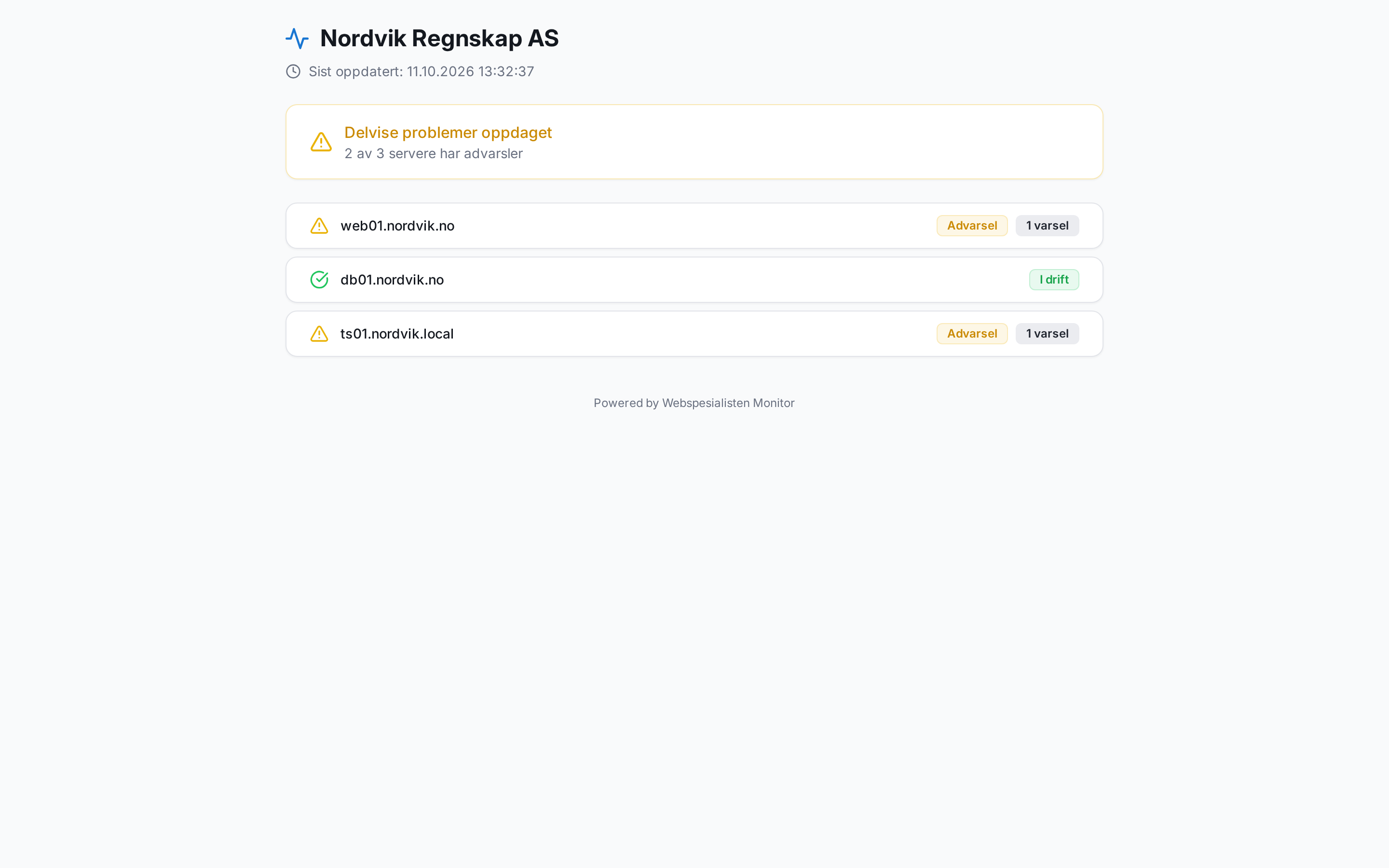
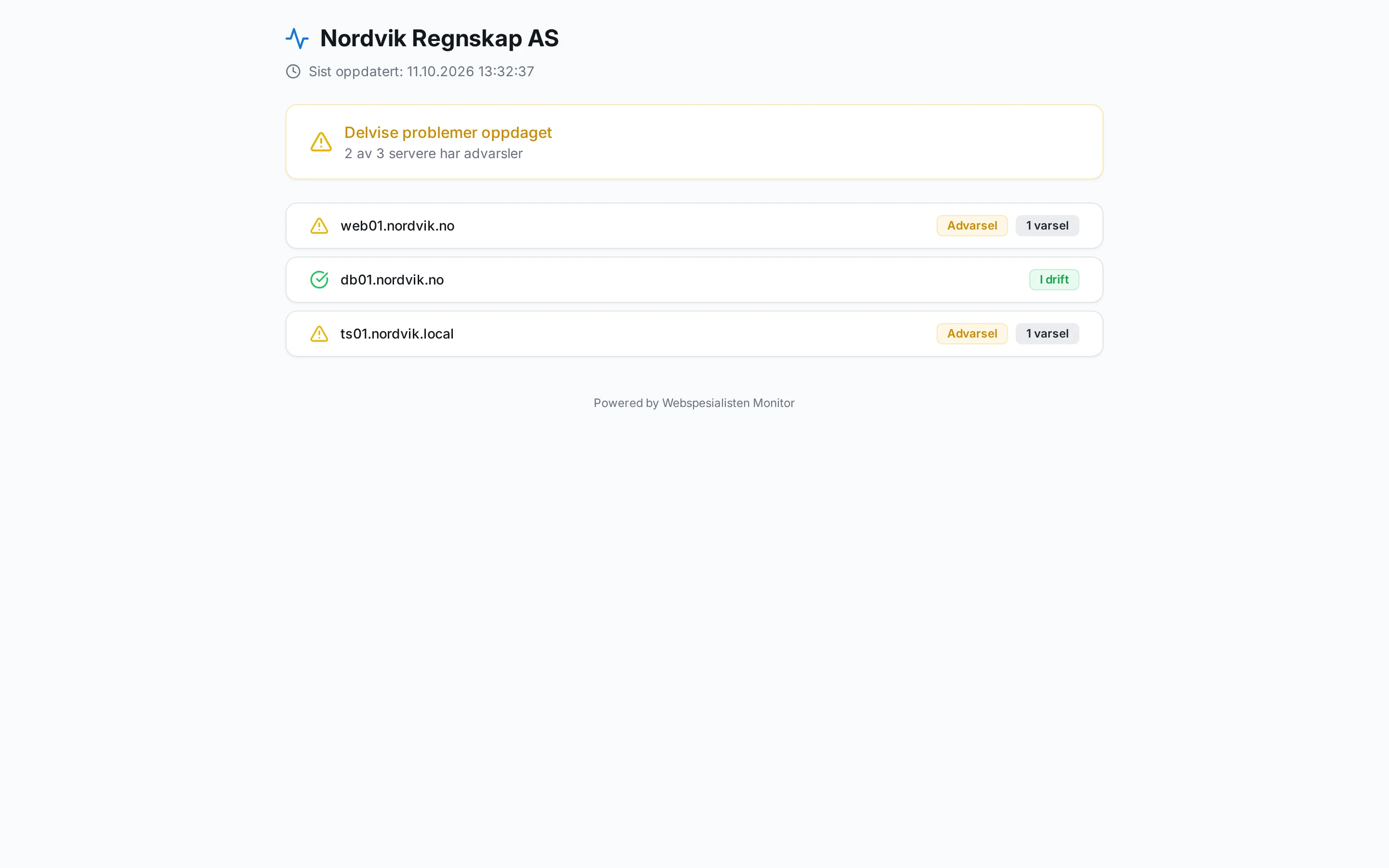
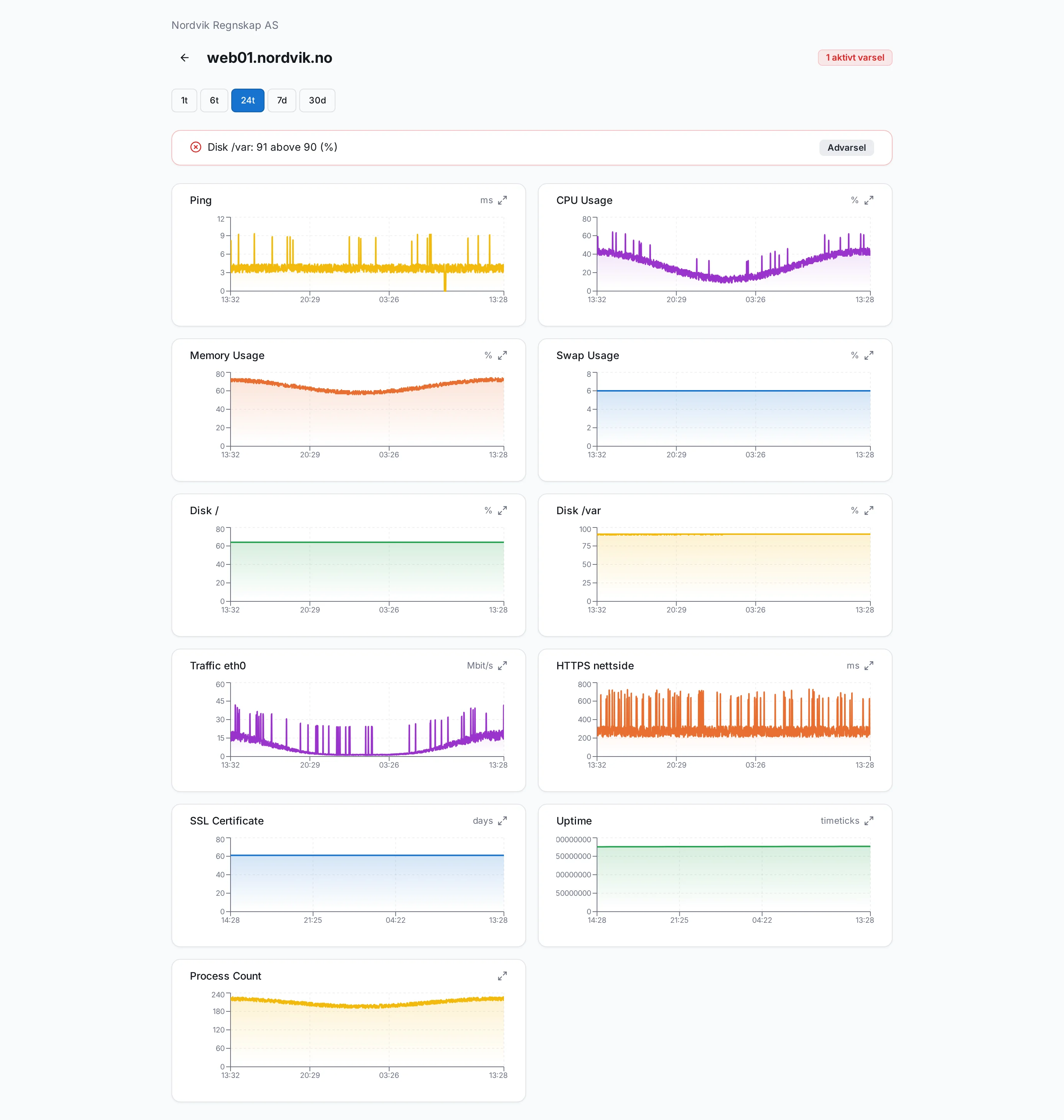
Hver kunde kan få en egen statusside på en hemmelig adresse som ikke krever innlogging. Siden viser firmanavnet ditt og om serverne er i drift, har advarsler eller er nede. Klikker man på en server, får man grafene for alle sensorene, siste time til siste 30 dager, og eventuelle åpne varsler.
Lenken kan du dele med kundene dine, legge på intranettet eller vise på en skjerm i resepsjonen.
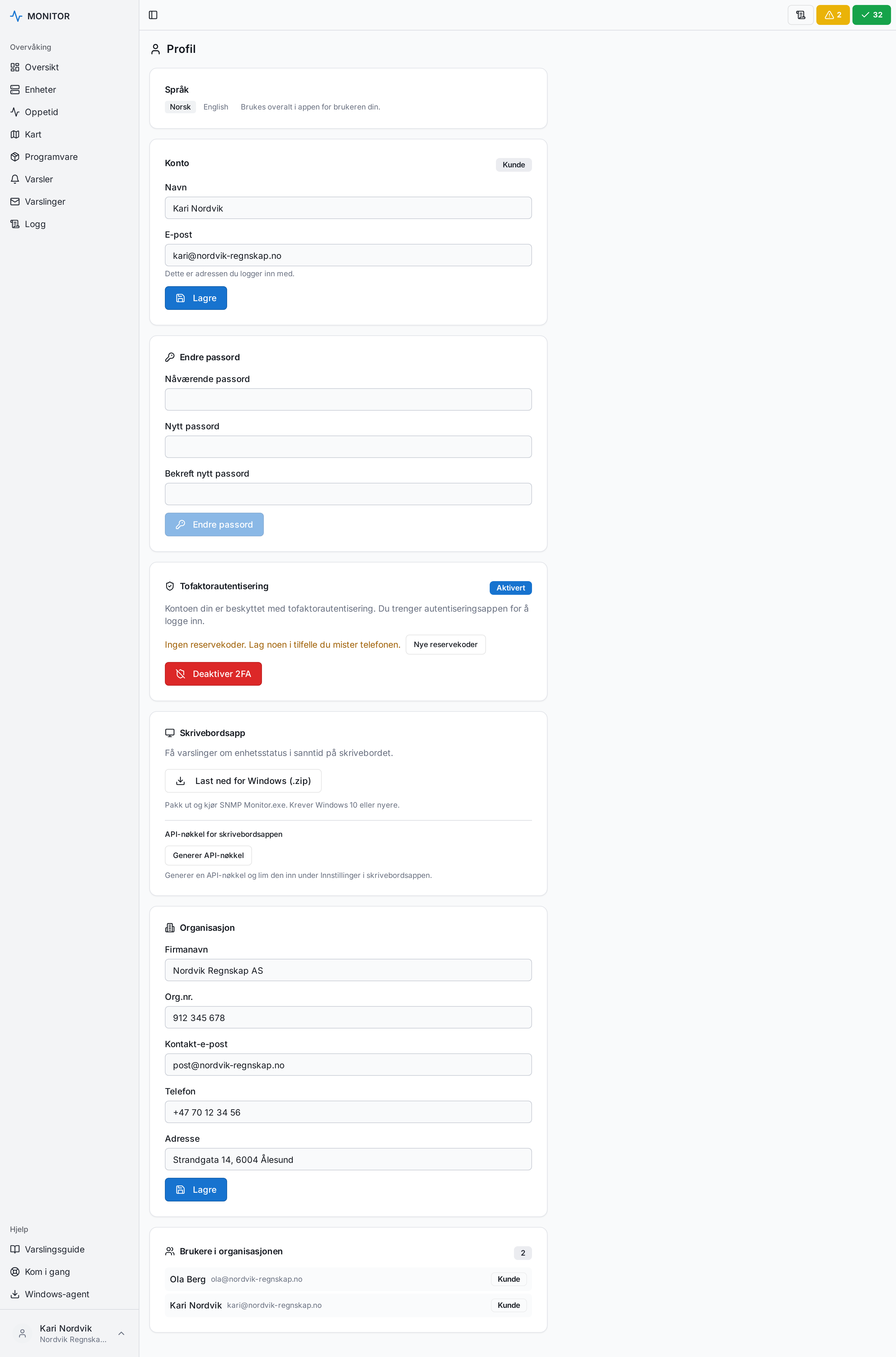
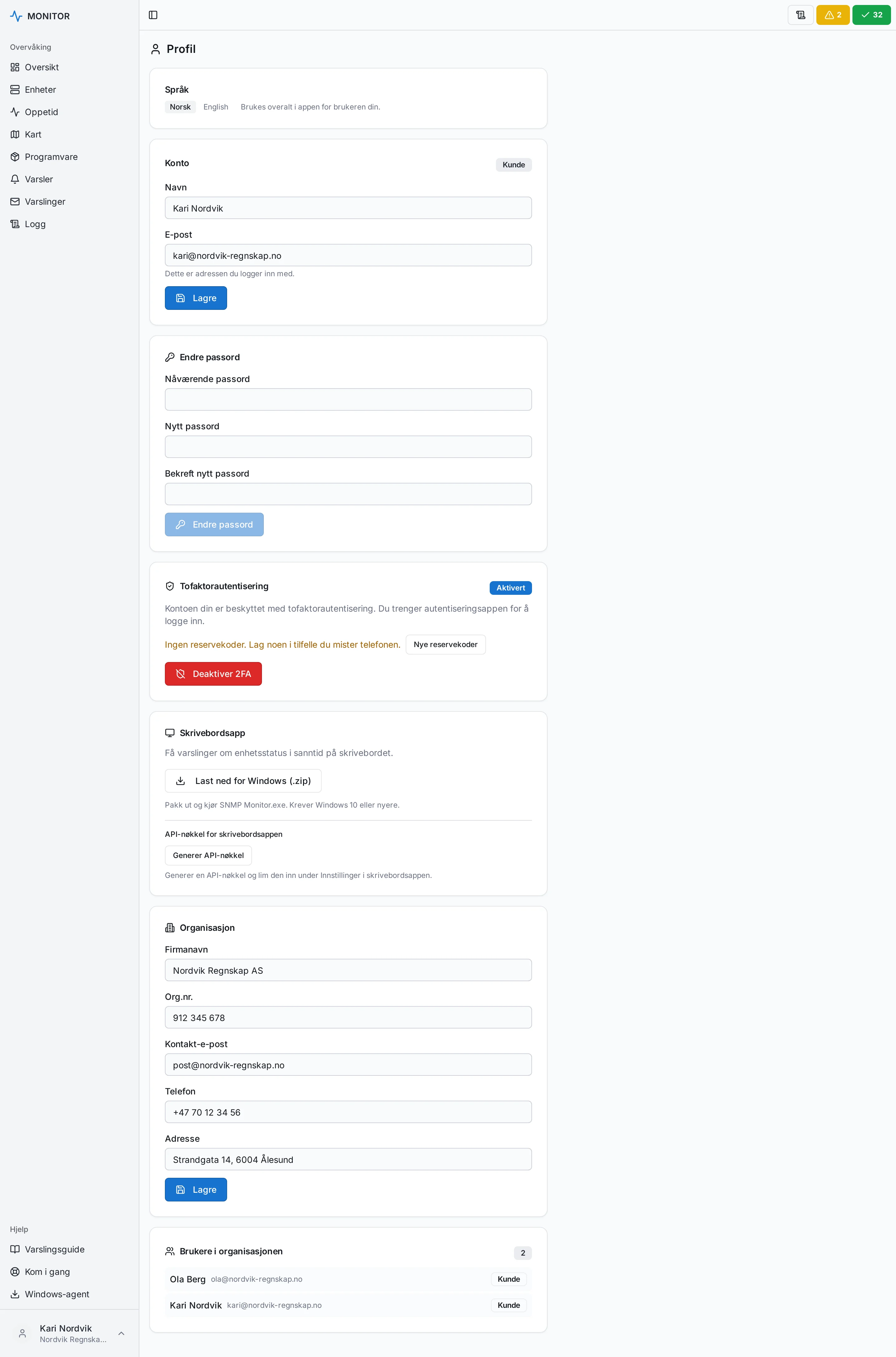
Firmaet ditt kan ha så mange brukere du vil, og alle ser de samme serverne. På profilsiden bytter du språk, endrer passord, skrur på tofaktorautentisering med Google Authenticator eller lignende, og vedlikeholder firmaopplysningene.
Du kan også laste ned en skrivebordsapp for Windows som viser status i sanntid, og hente en API-nøkkel til den.
Hele Monitor er laget for mobil: oversikten, serversidene, grafene og kvittering av varsler fungerer på telefonen i nettleseren, uten å installere noe. Foretrekker du mørkt tema, bytter du med ett klikk. Og har du engelskspråklige kolleger, velger de engelsk på sin bruker, mens du beholder norsk.
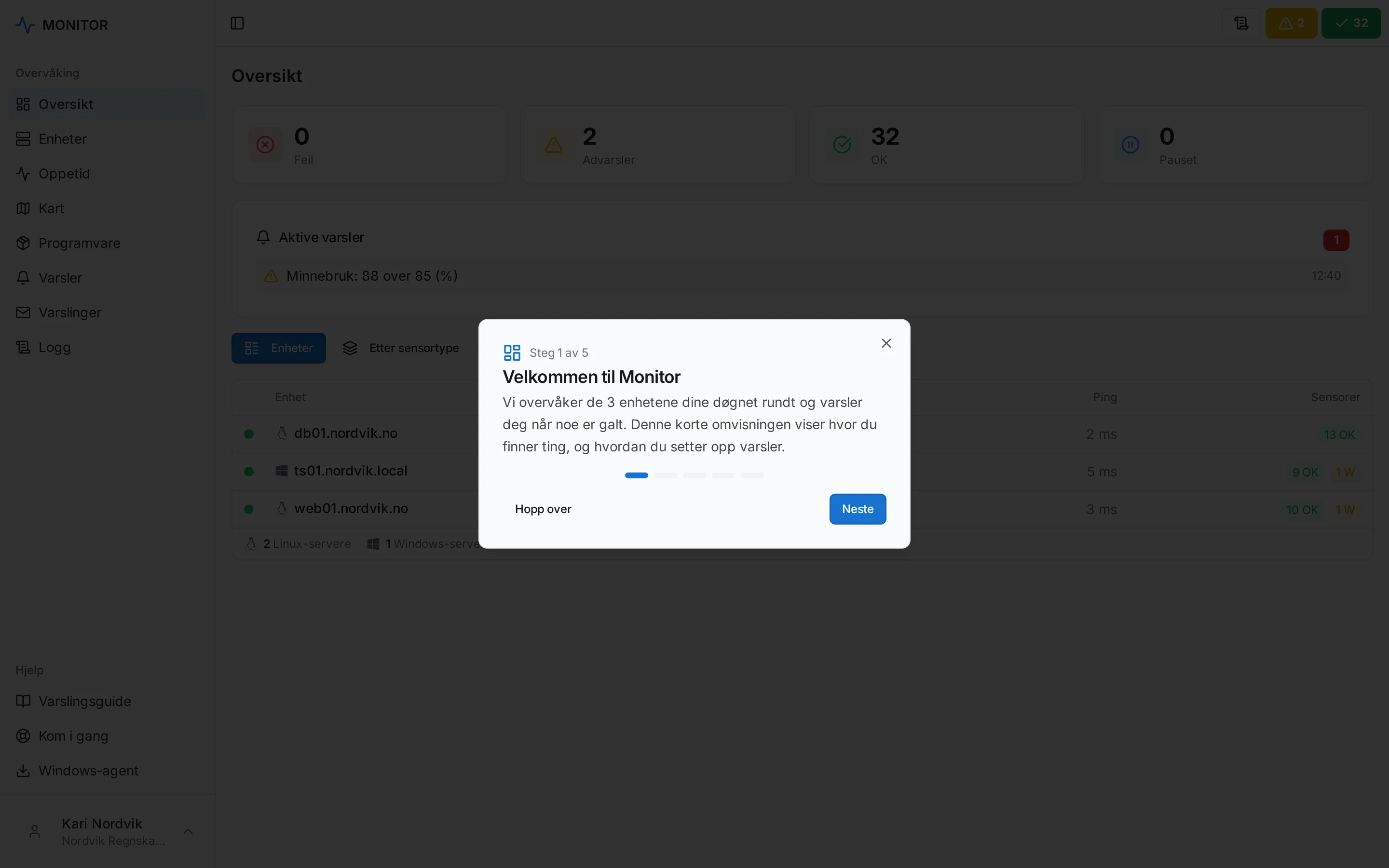
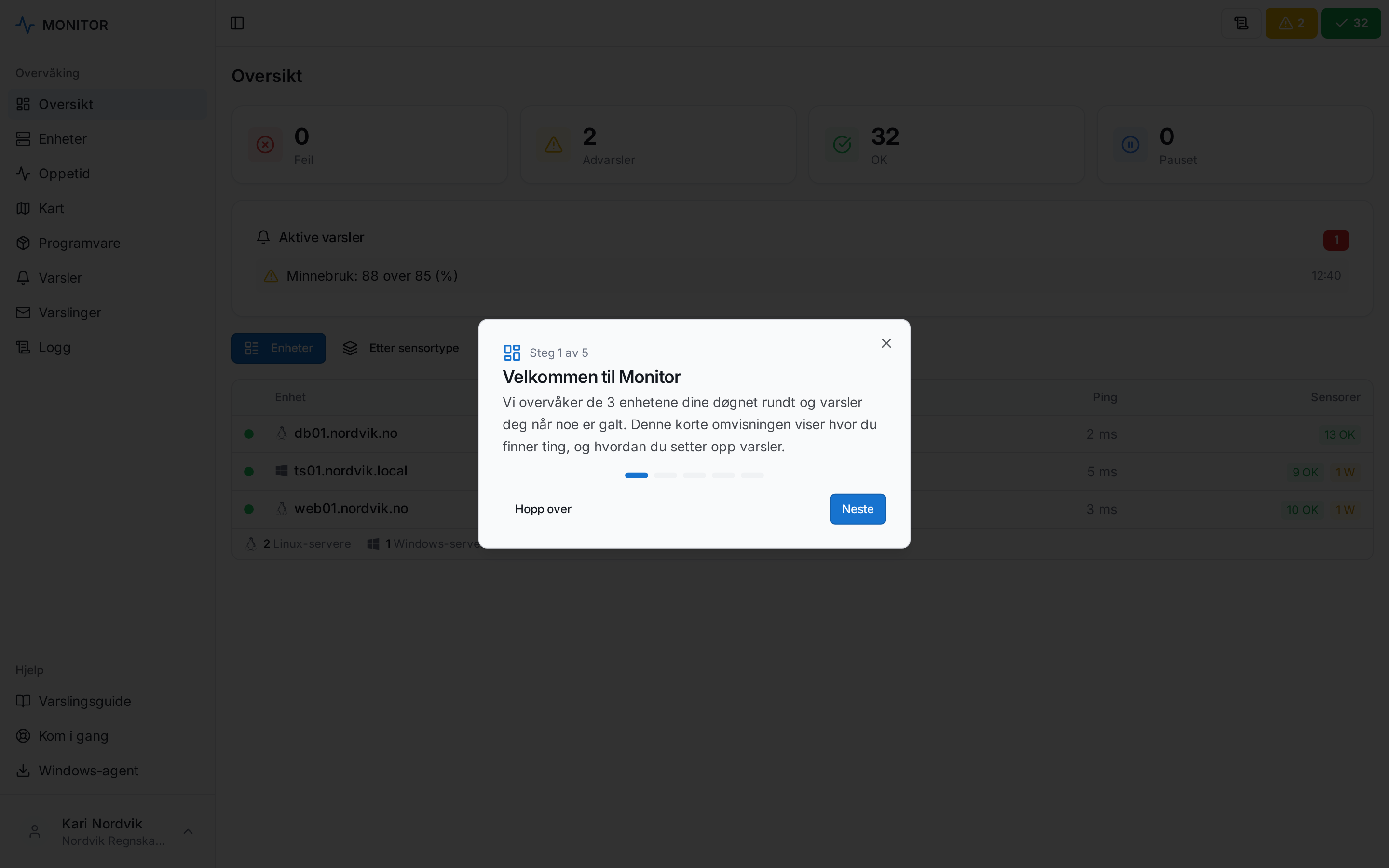
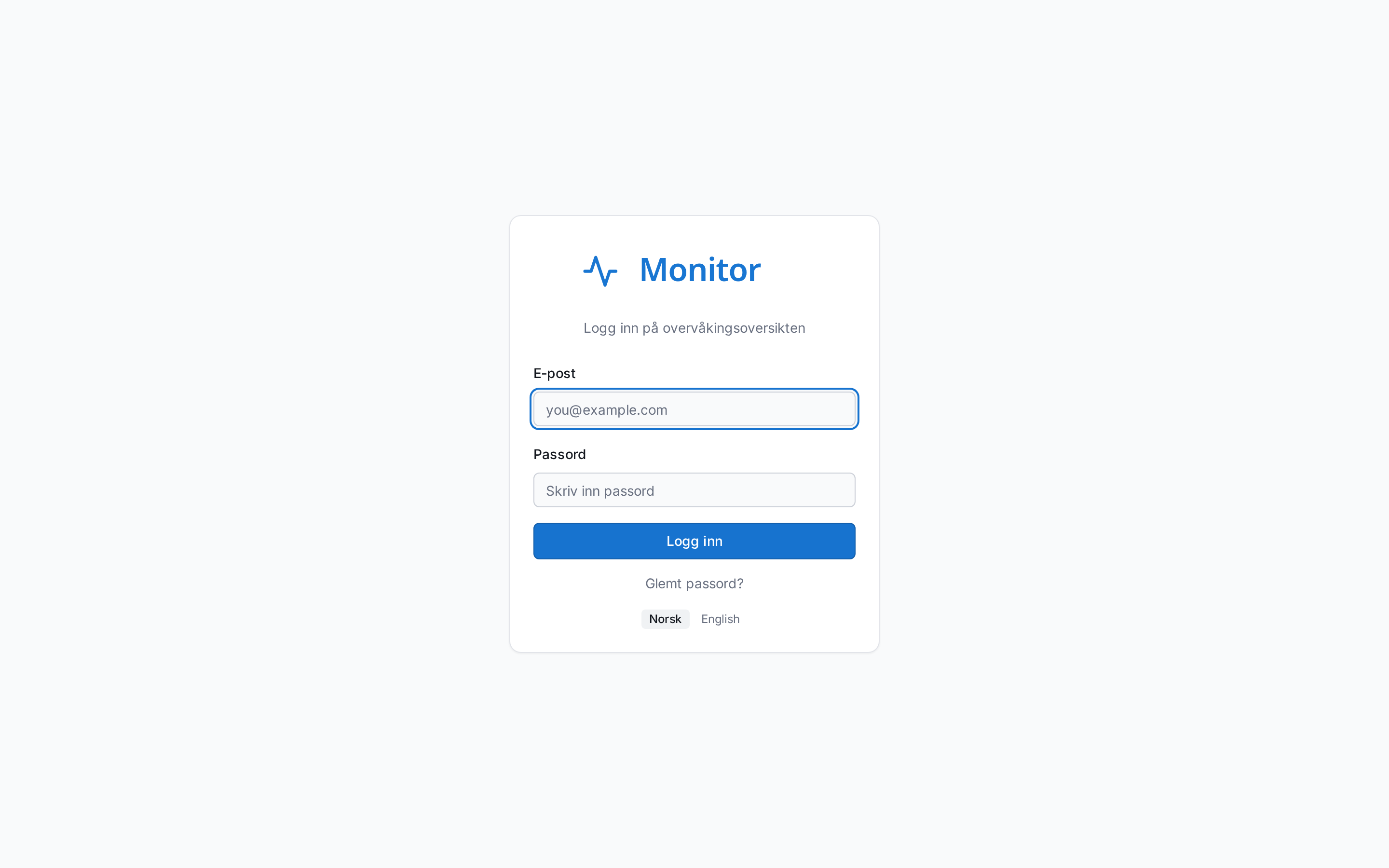
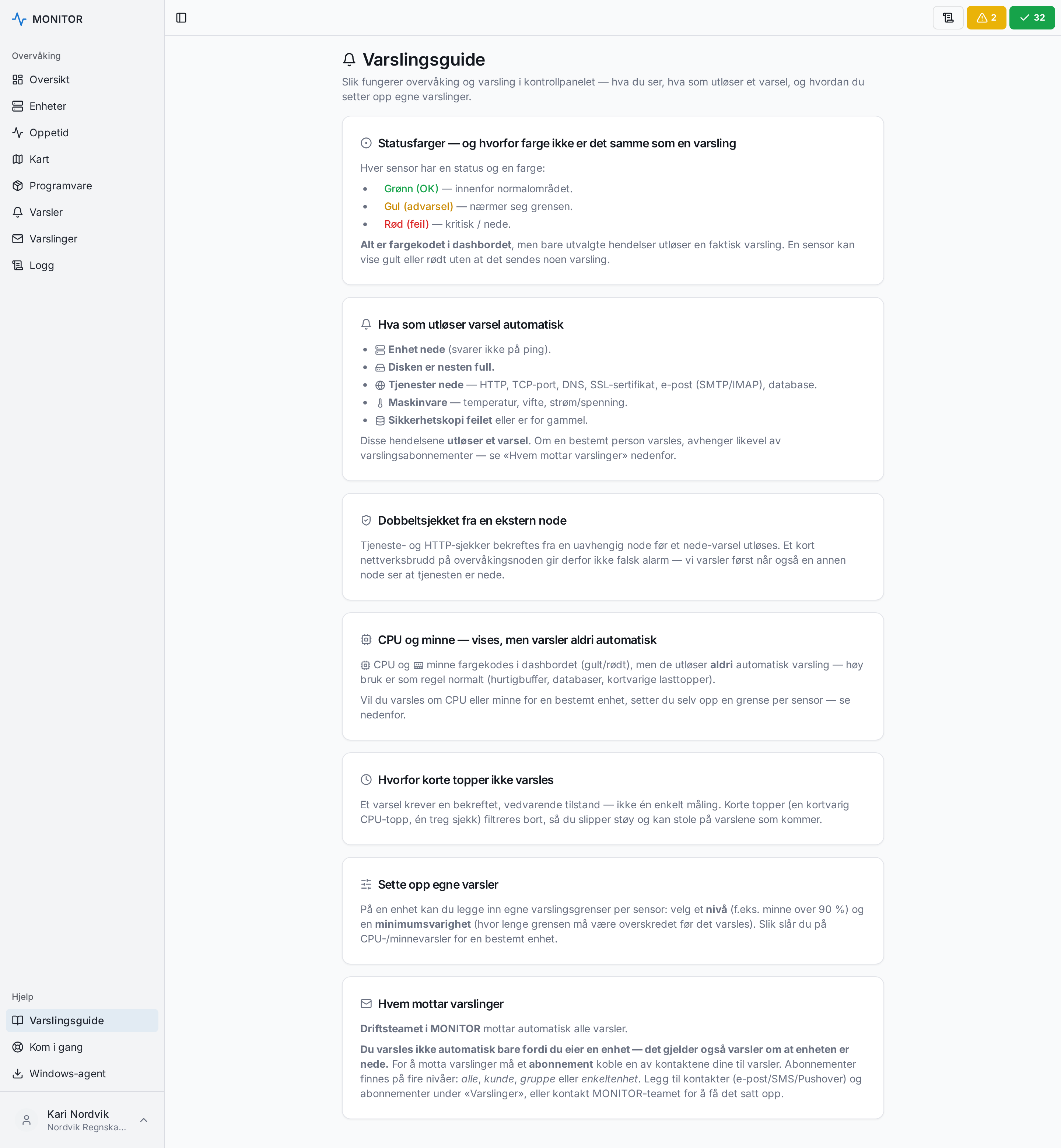
Som serverkunde hos Webspesialisten er serverne dine allerede overvåket. Du får en innlogging på e-post, og første gang du logger inn, får du en kort omvisning i fem steg: hvor du finner ting, hva fargene betyr og hvordan du legger inn mottakere for varsler.
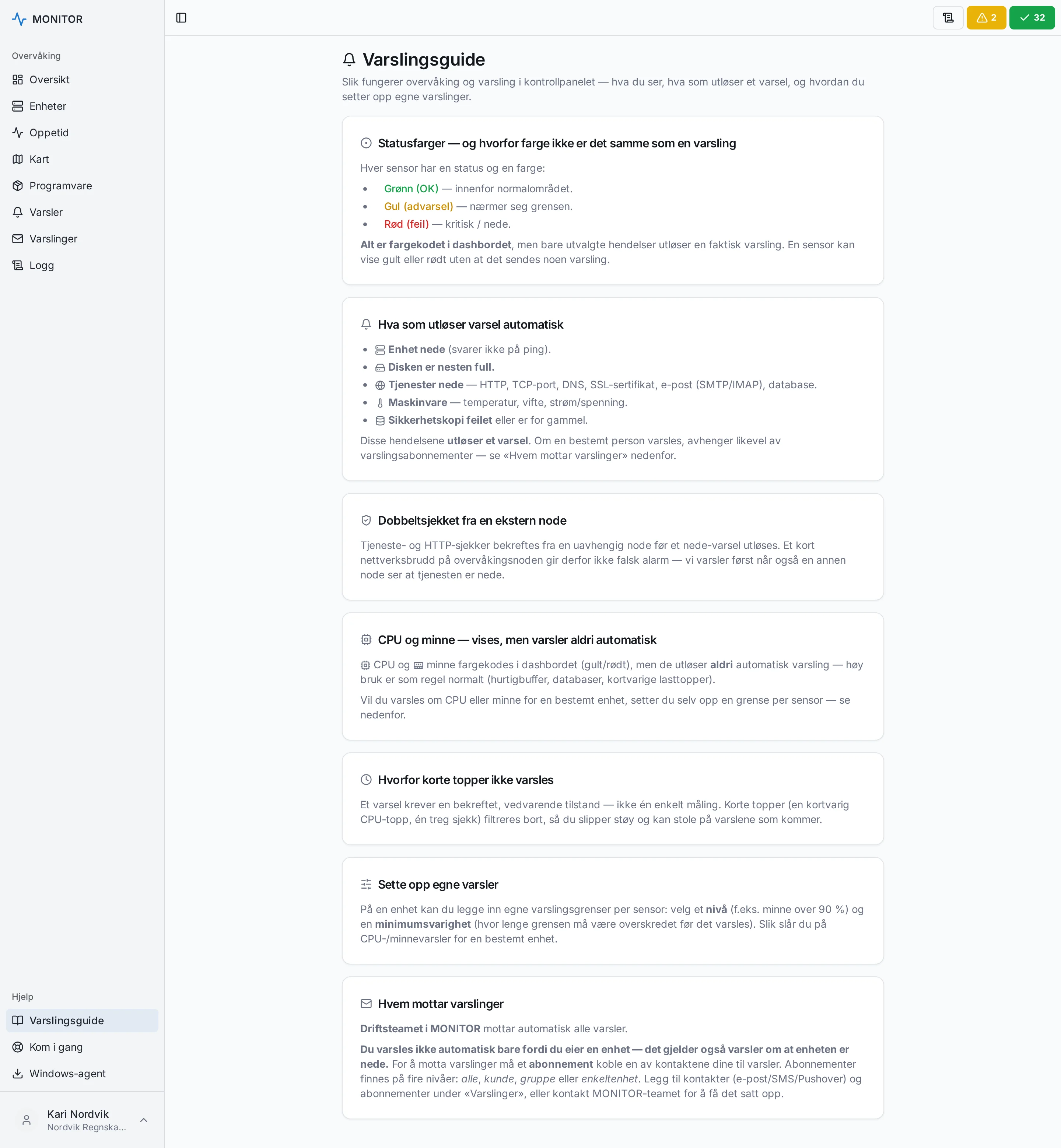
Varslingsguiden i menyen forklarer hva som utløser varsler automatisk, hvorfor korte topper ikke varsles, og hvordan du setter opp egne grenser. Lurer du på noe utover det, er det bare å ta kontakt.
Til bruk i brosjyrer, nettsider og tilbud. Kopier fritt.
Alle som har server hos Webspesialisten har Monitor inkludert. Serverne dine overvåkes allerede. Ta kontakt, så sender vi deg innlogging og legger inn mottakerne du vil ha varsler til.
 MONITOR